

Tipp
Erfahren Sie mehr über Microsoft Forms oder legen Sie sofort los und erstellen Sie eine Umfrage, Prüfung oder Abstimmung. Benötigen Sie erweitertes Branding, Fragetypen und Datenanalyse? Testen Sie Dynamics 365 Customer Voice.
Microsoft Forms umfasst umfangreiche Echtzeitanalysen, die zusammenfassende Informationen zur Antwort und individuelle Ergebnisse für Umfragen und andere Arten von Formularen bereitstellen. Sie können die Ergebnisse nach Microsoft Excel exportieren, um sie noch detaillierter zu analysieren, die Antworten löschen oder eine Zusammenfassung der Antworten drucken.
Anzeigen zusammenfassender Antwortinformationen für Ihr Formular
Öffnen Sie in Microsoft Forms das Formular, dessen Ergebnisse Sie überprüfen möchten, und klicken Sie dann auf "Antworten anzeigen".
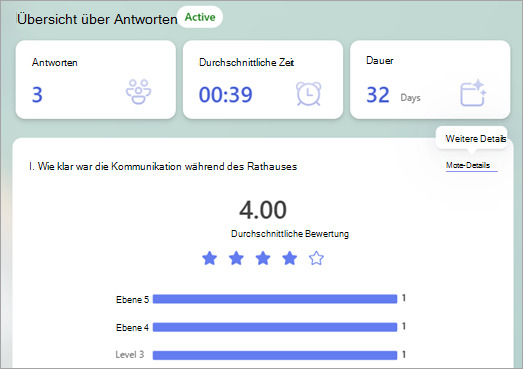
Auf dem Bildschirm "Antwortübersicht" werden zusammenfassende Informationen zu Ihrem Formular angezeigt, z. B. die Anzahl der Antworten und die durchschnittliche Zeit, die die Befragten benötigten, um Ihr Formular auszufüllen. Jedes Fragefeld zeigt die Anzahl der Antworten an. Links mit weiteren Details zeigen Details zu einzelnen Antworten an.
Anzeigen von Details zu jeder Frage
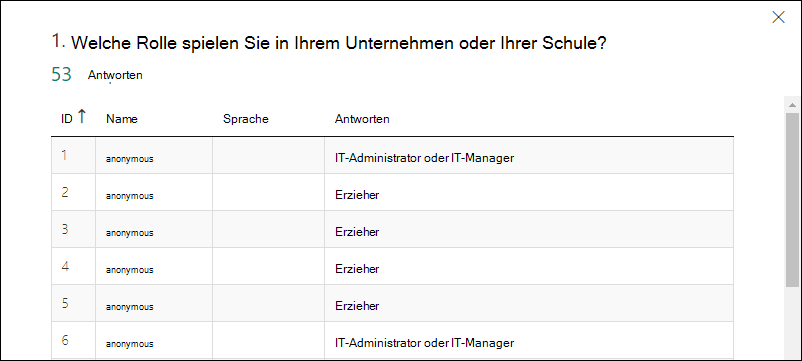
Wählen Sie bei einzelnen Fragen Weitere Details aus, um weitere Details für diese Frage anzuzeigen. Sie können die Antwortergebnisse sortieren, indem Sie eine Spaltenüberschrift auswählen.
Überprüfen der Antwortdaten für jede Frage
Wählen Sie "Einzelne Ergebnisse überprüfen " aus, um einzelne Details zu jedem Befragten anzuzeigen.

Verwenden Sie die Pfeile nach links und rechts, um durch die Ergebnisdetails zu navigieren.
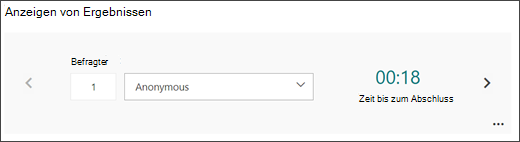
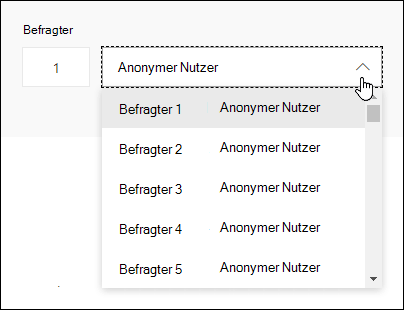
Sie können auch den Namen des Befragten auswählen, um zu den Ergebnissen eines anderen Befragten zu springen.
Hinweis
Wenn Sie mehr als 50 Befragte haben, scrollen Sie zum Ende der Dropdownliste und wählen Sie "Weitere Befragte anzeigen " aus, um die verbleibenden Antworten anzuzeigen.
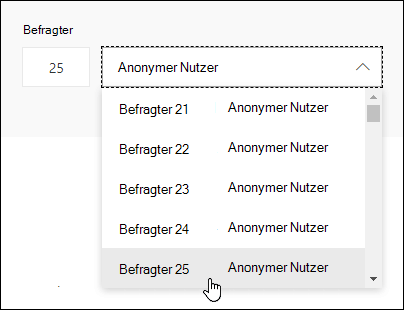
Suchen Sie nach einer einzelnen Antwort, indem Sie die Zahl (z. B. 25) in das Feld "Befragter " eingeben, das dieser Antwort zugeordnet ist.
Tipp
Die Suche nach einer individuellen Antwort anhand der zugeordneten Identifikationsnummer (ID) ist besonders hilfreich, wenn Antworten anonym gesammelt werden. Die Teilnehmer-ID ist für jede Antwort exklusiv. Sie befindet sich in der ersten Spalte Ihrer Arbeitsmappe, wenn Sie Ihre Antworten exportieren und in Excel öffnen.
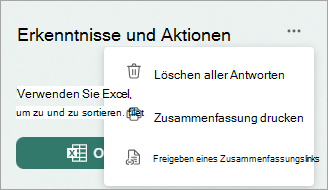
Weitere Optionen für Antworten auswählen  ", um entweder alle Antworten zu löschen, Antworten zu drucken oder einen Zusammenfassungslink freizugeben.
Wählen Sie Zurück , um zum Bildschirm "Antwortübersicht" zurückzukehren.
Tipp
Erfahren Sie mehr über das Drucken von Formularen.
Anzeigen von Formularergebnissen in einer Excel-Arbeitsmappe
Sie können alle Antwortdaten für Ihr Formular ganz einfach in Microsoft Excel anzeigen. In der Antwortübersicht können Sie Ergebnisse in Excel öffnen, um eine Momentaufnahme Ihrer aktuellen Antwortdaten in einer Arbeitsmappe zu erfassen.
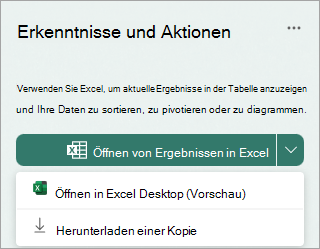
Wählen Sie den Dropdownpfeil neben Ergebnisse in Excel öffnen , um sie in Excel Desktop als Vorschau zu öffnen oder eine Kopie herunterzuladen.
Hinweis
- Wenn Sie Ergebnisse in Excel öffnen auswählen, wird Ihre Excel-Arbeitsmappe automatisch auf OneDrive für Geschäfts-, Schul- oder Unikonten gespeichert und enthält eine Live-Datenverbindung zu Ihrem Formular. Bei Gruppenformularen wird die Excel-Arbeitsmappe in SharePoint gespeichert. Neue Antwortdaten im Formular werden in der Arbeitsmappe wiedergegeben. Die Arbeitsmappe wird automatisch in Excel für das Web geöffnet.
- Wenn Sie "In Excel Desktop öffnen" auswählen, wird Ihre Excel-Arbeitsmappe automatisch auf OneDrive für Geschäfts-, Schul- oder Unikonten gespeichert und enthält eine Live-Datenverbindung zu Ihrem Formular. Bei Gruppenformularen wird die Excel-Arbeitsmappe in SharePoint gespeichert. Neue Antwortdaten im Formular werden in der Arbeitsmappe wiedergegeben. Die Arbeitsmappe wird automatisch in Excel Desktop geöffnet. Sie ist für alle Excel-Benutzer des aktuellen Kanals verfügbar, auf denen Version 2410 (Build 16.0.18227.20000) oder höher ausgeführt wird. Sie können überprüfen, welche Version Sie verwenden, indem Sie in Excel zum Dateikonto> wechseln. Wenn Sie eine frühere Version verwenden, empfehlen wir, Ihre Excel-App zu aktualisieren, um dieses Feature in vollem Umfang nutzen zu können. Mac-Benutzer können sich auch auf diese Funktion in einem kommenden Update freuen.
- Die Datenaktualisierung kann in Excel nur vom Formularbesitzer und anderen Benutzern in Ihrer Organization ausgelöst werden, die über Bearbeitungsberechtigungen für die Arbeitsmappe verfügen. Externe Benutzer (d. h. von außerhalb der Organization) können die Datenaktualisierung nicht auslösen.
- Wenn Sie "Kopie herunterladen" auswählen, wird eine Excel-Offlinearbeitsmappe geöffnet, die keine Beziehung oder Verbindung zu Ihrem Formular aufweist.
Wenn die Schaltfläche "In Excel öffnen " weiterhin unten angezeigt wird, wurde die Live-Datenverbindung mit Excel getrennt. Öffnen Sie die Excel-Arbeitsmappe, und folgen Sie den Anweisungen zum Einrichten einer neuen Datenverbindung.

Problembehandlung beim Exportieren von Daten
Wenn ein Downloadfehler auftritt, erfahren Sie, wie Sie Probleme beim Exportieren von Formulardaten in Excel beheben können.
Analysieren von Formularergebnissen in Excel
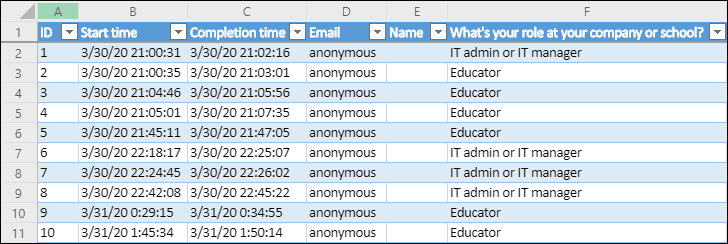
In Ihrer Excel-Arbeitsmappe werden Details zu jeder Frage im Formular in Spalten dargestellt, und jede Antwort wird in einer Zeile angezeigt. In den ersten fünf Spalten werden die ID der Befragten, die Start- und Abschlusszeit für jede Antwort sowie der Name und die E-Mail-Adresse jeder Befragten angezeigt. In den nachfolgenden Spalten wird die Auswahl dieses Befragten angezeigt.
Hinweis
- Die Teilnehmer-ID ist für jede Antwort in Ihrem Formular exklusiv. Sie können einzelne Antworten und die entsprechenden Befragten-IDs finden, indem Sie auf dem Bildschirm "Antwortübersicht" Ihres Formulars die Option "Ergebnisse anzeigen" auswählen.
- Änderungen an der Arbeitsmappe ändern den Inhalt des Formulars nicht.
- Namen und E-Mail-Adressen werden nicht angezeigt, wenn Sie zulassen, dass Ihr Formular anonyme Antworten akzeptiert.
Ergebnisse mit anderen teilen
- Wählen Sie "Antwortübersicht" aus.
- Weitere Optionen für Antworten auswählen > "Weitere Optionen"Freigeben eines Zusammenfassungslinks.
- Wählen Sie Kopieren aus.
Wenn Sie diesen Link einfügen, kann jeder, der über den Link verfügt, eine Zusammenfassung der Antworten für Ihr Formular anzeigen.
Hinweis
- Wenn Sie die mobile Website verwenden, wählen Sie Antwortübersicht und dann den Pfeil in der Mitte aus. Sie können den Link von dort kopieren oder per E-Mail senden.
- Wenn Sie mit bestimmten Personen in Ihrer organization an einem Formular zusammenarbeiten, können nur Sie als Formularbesitzer einen Zusammenfassungslink für Ihr Formular erstellen, wenn noch keiner vorhanden ist. Mitautoren können Ihren Zusammenfassungslink weiterhin kopieren und teilen, aber nicht selbst erstellen. In anderen Formen der Zusammenarbeit, die nicht für bestimmte Personen in Ihrer Organization festgelegt sind, können Mitautoren neue Zusammenfassungslinks erstellen.
Löschen eines freigegebenen Zusammenfassungslinks
Wenn Sie Ihre Formularantworten für beliebige Personen in Ihrer organization freigeben und sich dann entscheiden, sie nur für bestimmte Personen in Ihrer organization freizugeben, können alle Personen innerhalb oder außerhalb Ihrer organization weiterhin auf jeden bereits vorhandenen Zusammenfassungsfreigabelink zugreifen.
Das Löschen eines Zusammenfassungslinks wird dauerhaft entfernt und kann nicht erneut aktiviert werden.
Wechseln Sie zu Antworten anzeigen, Antwortübersicht>Weitere Optionen>Weitere Optionen"Einen Zusammenfassungslink>teilen Link entfernen .
Optional: Sie können dann einen neuen Zusammenfassungslink erstellen, wenn Sie ihn mit einer neuen Zielgruppe teilen möchten, aber dieser neue Zusammenfassungslink ist weiterhin für jeden zugänglich, der ihn in die Finger bekommt.
Feedback zu Microsoft Forms
Wir würden uns freuen, von Ihnen zu hören! Um Feedback zu Microsoft Forms zu senden, wählen Sie in der oberen rechten Ecke Ihres Formulars das Plus Formulareinstellungen>Feedback aus.
Siehe auch
Sicherstellen, dass Ihr Formular und Ihre Arbeitsmappe synchronisiert sind
Problembehandlung beim Exportieren von Formulardaten in Excel