

Tipp
Erfahren Sie mehr über Microsoft Forms oder legen Sie sofort los und erstellen Sie eine Umfrage, Prüfung oder Abstimmung. Benötigen Sie erweitertes Branding, Fragetypen und Datenanalyse? Testen Sie Dynamics 365 Customer Voice.
Wechseln Sie zu Microsoft Forms, und melden Sie sich mit Ihrem Microsoft 365-Geschäfts-, Schul- oder Unikonto oder Microsoft persönliches Konto (Hotmail, Live oder Outlook.com) an.
Hinweis
Sie können sich auch bei Office.com anmelden, links nach den Microsoft 365-Symbolen suchen und dann "Formulare" auswählen.
Wählen Sie im Abschnitt "Vorlagen erkunden " die Option "Meine Formulare" aus.
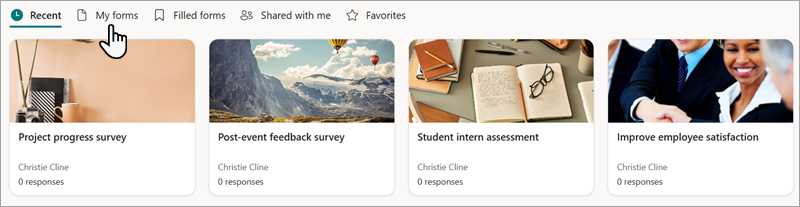
Wählen Sie auf dem Formular, das Sie kopieren möchten, in der unteren rechten Ecke der Kachel die
 " und dann "Kopieren" aus.
Tipp
Wenn Formularkacheln nicht angezeigt werden, befinden Sie sich möglicherweise in der Listenansicht anstelle der Kachelansicht . Um ein Formular in der Listenansicht zu kopieren, bewegen Sie den Mauszeiger rechts neben das Formular, und wählen Sie Weitere Optionen>Kopieren aus.
Oben links in der Kachelansicht (und in der Listenansicht ganz oben in der Liste) wird ein Duplikat des Formulars angezeigt. Es hat denselben Namen wie Ihr ursprüngliches Formular.
Wenn Sie ein Formular kopieren, werden nur die Fragen, das Format und das Layout kopiert. Es werden keine vorhandenen Antworten in das neue Formular übertragen. Microsoft Forms gibt dem neuen Formular denselben Namen wie dem vorhandenen Formular. Diese können Sie nach Ihren Wünschen ändern.
Müssen Sie ein Duplikat eines Formulars oder einer Prüfung erstellen, damit andere es bearbeiten können?
Sie können einen speziellen Link erstellen, der es anderen Personen ermöglicht, die Prüfung oder das Formular in ihrem eigenen Microsoft Forms-Portal zu duplizieren. Weitere Informationen finden Sie unter Freigeben eines Formulars oder einer Prüfung als Vorlage.
Feedback zu Microsoft Forms
Wir würden uns freuen, von Ihnen zu hören! Um Feedback zu Microsoft Forms zu senden, wählen Sie in der oberen rechten Ecke Ihres Formulars das Plus Formulareinstellungen>Feedback aus.
Siehe auch
Teilen eines Formulars oder Quiz für die Zusammenarbeit
Freigeben eines Formulars oder einer Prüfung als Vorlage
Löschen eines Formulars oder Wiederherstellen eines gelöschten Formulars