
Tipp
Erfahren Sie mehr über Microsoft Forms oder legen Sie sofort los und erstellen Sie eine Umfrage, Prüfung oder Abstimmung. Benötigen Sie erweitertes Branding, Fragetypen und Datenanalyse? Testen Sie Dynamics 365 Customer Voice.
Um Ihre Formulare und Prüfungen zu verwalten und zu organisieren, können Sie benutzerdefinierte Sammlungen erstellen und Formulare und Prüfungen so gruppieren, wie es für Sie sinnvoll ist. Sie können Sammlungen auch kopieren, umbenennen und löschen.
Erstellen einer neuen Sammlung und Verschieben von Formularen und Prüfungen in diese Sammlung
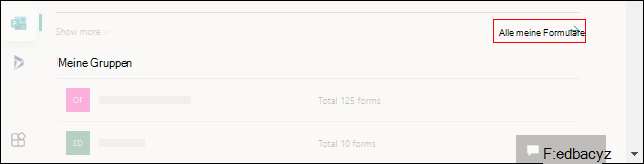
Scrollen Sie in Microsoft Forms zum Ende der Seite und wählen Sie Alle meine Formulare aus.
Wählen Sie auf der Registerkarte Alle FormulareNeue Sammlungaus.
Geben Sie einen Namen für Ihre Sammlung an, und wählen Sie Erstellenaus. Ihre neue Kollektion erscheint als Kachel an erster Stelle in der obersten Reihe Ihrer Formulare.
Hinweis
Wenn Formularkacheln nicht angezeigt werden, befinden Sie sich möglicherweise in der "Listenansicht " anstelle der "Kachelansicht ". Sie können zwischen den beiden wechseln, indem Sie die Dropdownliste Ansichtsoptionen rechts neben dem Suchfeld auswählen.
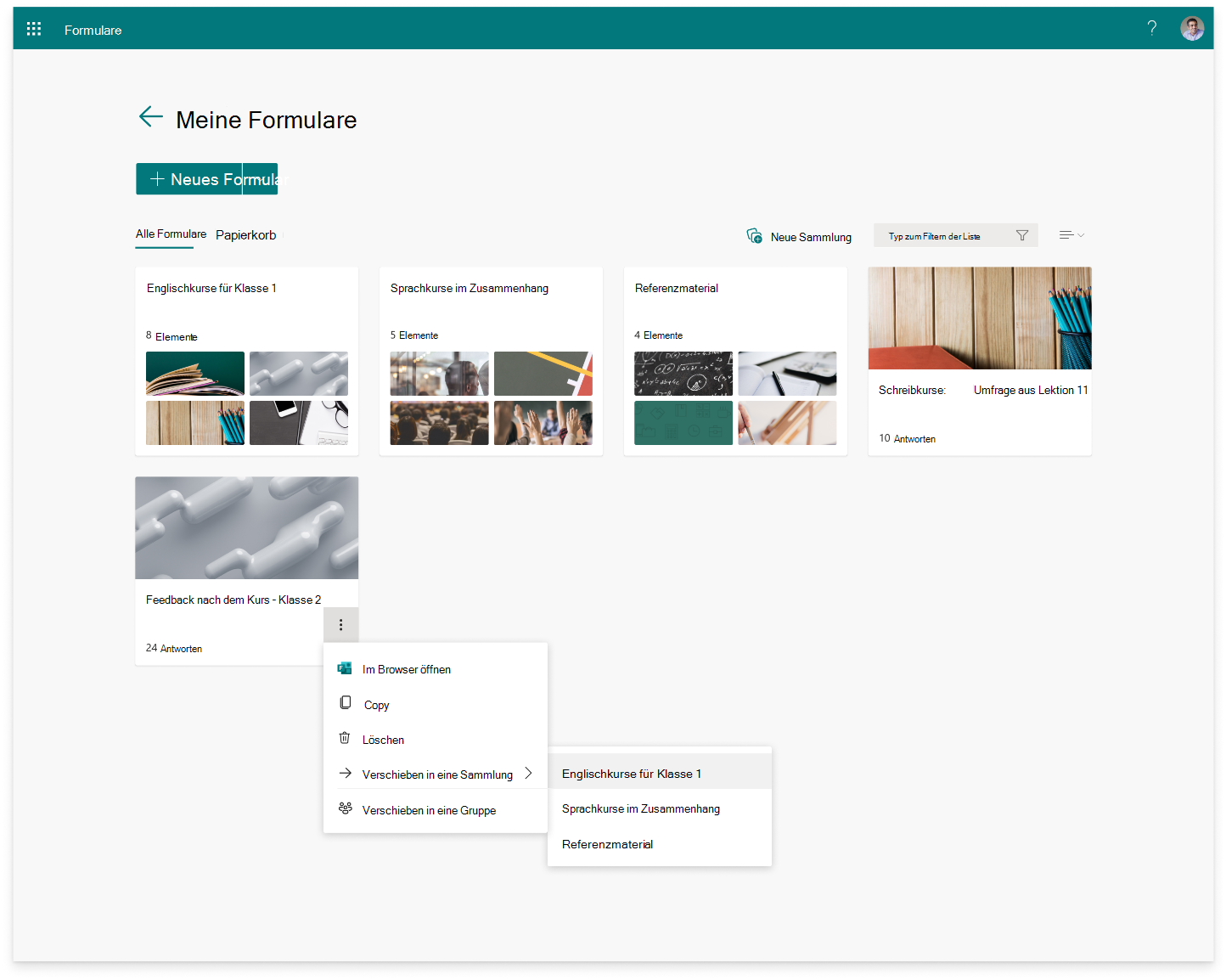
Um ein Formular oder eine Prüfung in Ihre neue Sammlung zu verschieben, bewegen Sie den Mauszeiger über das Formular oder die Kachel und wählen Sie Weitere Optionen>In eine Sammlung verschieben aus. Wählen Sie die neue Sammlung aus.
Hinweis
Sie können jedes Formular oder Prüfung auch per Drag & Drop in Ihre neue Sammlung verschieben.
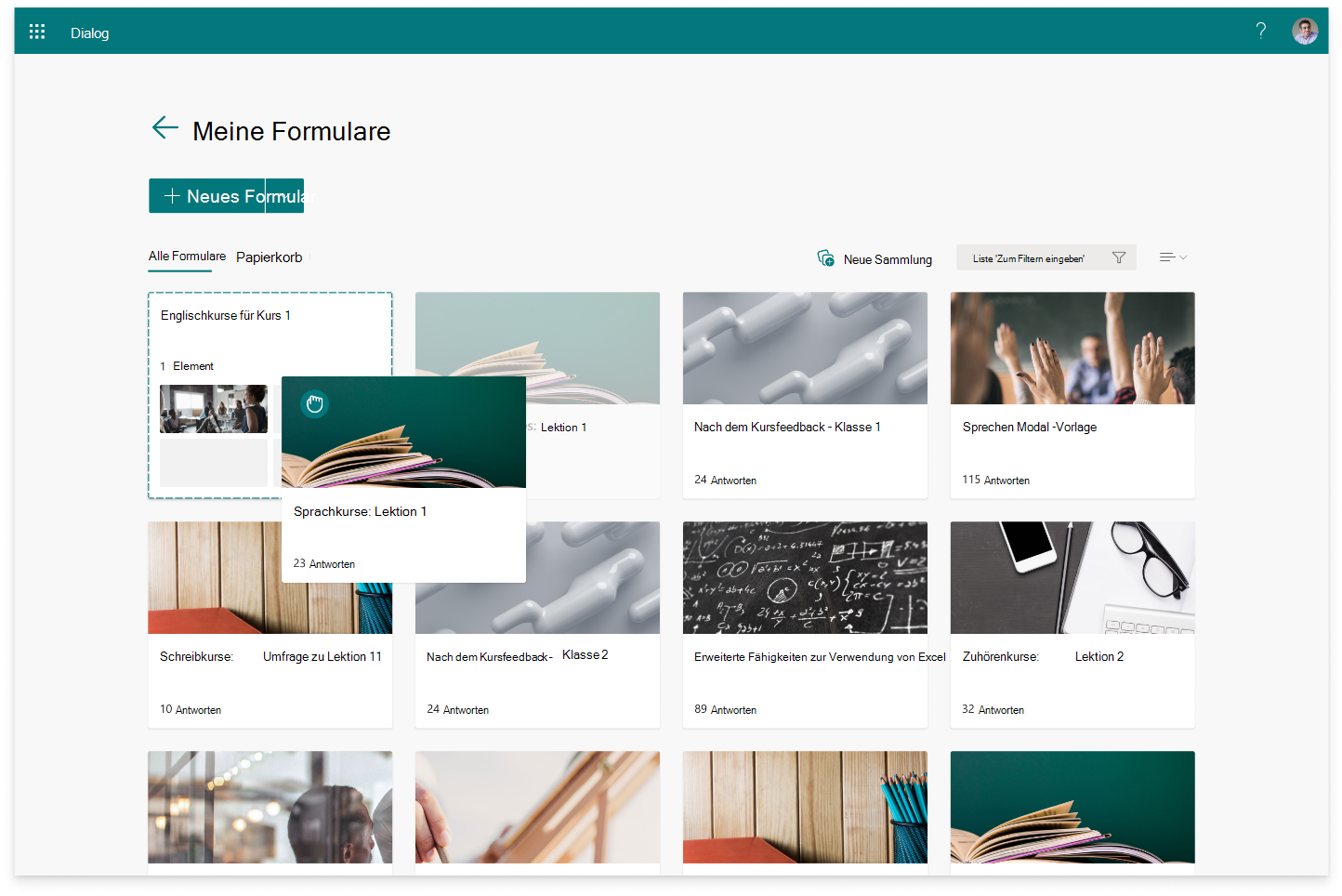
5. Das soeben verschobene Formular oder die Prüfung erscheint als Miniaturansicht in der Sammlungskachel.
Kopieren einer Sammlung
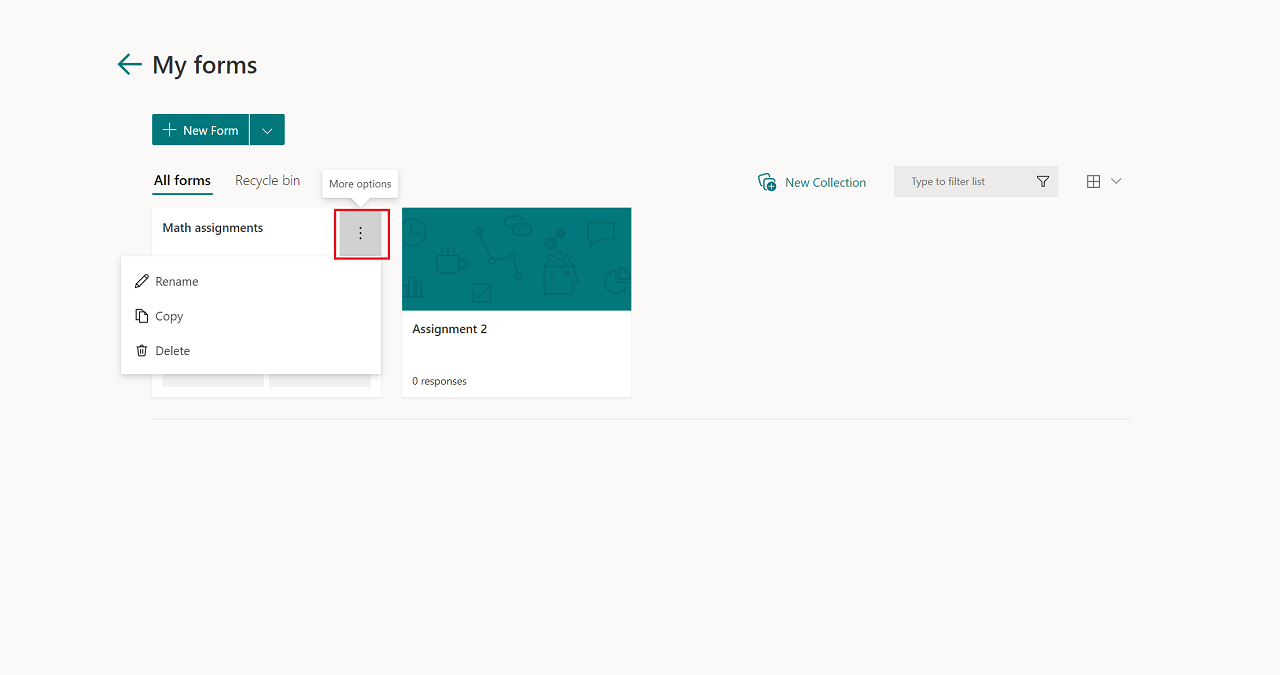
Bewegen Sie den Mauszeiger über die Sammlung, die Sie kopieren möchten, und wählen Sie Weitere Optionenaus.
Wählen Sie Kopieren aus.
Eine doppelte Sammlung mit demselben Titel, aber einer angehängten Nummer, erscheint als Kachel an erster Stelle in der obersten Zeile Ihrer Formulare.
Hinweis
Wenn Sie eine Sammlung kopieren, werden alle Formulare und Prüfungen in dieser Sammlung ebenfalls dupliziert.
Umbenennen einer Sammlung
- Bewegen Sie den Mauszeiger über die Sammlung, die Sie umbenennen möchten, und wählen Sie Weitere Optionenaus.
- Wählen Sie Umbenennen aus, und geben Sie einen neuen Namen für die Sammlung an.
- Wählen Sie Umbenennen aus.
Löschen einer Sammlung
Bewegen Sie den Mauszeiger über die Sammlung, die Sie löschen möchten, und wählen Sie Weitere Optionen aus.
Wählen Sie Löschen aus.
Hinweis
Ihre gelöschte Sammlung und alle darin enthaltenen Formulare und Prüfungen werden in die Registerkarte "Papierkorb" verschoben. Um die Sammlung aus der Registerkarte "Papierkorb" wiederherzustellen, zeigen Sie auf die Sammlung, und wählen Sie "Weitere Optionen>" aus. Die wiederhergestellte Sammlung und alle darin enthaltenen Formulare und Prüfungen finden Sie auf der Registerkarte Alle Formulare.
Feedback zu Microsoft Forms
Wir würden uns freuen, von Ihnen zu hören! Um Feedback zu Microsoft Forms zu senden, wählen Sie in der oberen rechten Ecke Ihres Formulars Weitere Formulareinstellungen >Weitere Optionen"Feedback aus.
Siehe auch
Erstellen eines Formulars mit Microsoft Forms
Erstellen einer Prüfung mit Microsoft Forms
Löschen eines Formulars oder Wiederherstellen eines gelöschten Formulars