

Tipp
Erfahren Sie mehr über Microsoft Forms oder legen Sie sofort los und erstellen Sie eine Umfrage, Prüfung oder Abstimmung. Benötigen Sie erweitertes Branding, Fragetypen und Datenanalyse? Testen Sie Dynamics 365 Customer Voice.
Während sie remote arbeiten, verwenden viele Organisationen und Bildungseinrichtungen Teams , um an Besprechungen oder Kursen teilzunehmen, an Projekten zusammenzuarbeiten und in Kontakt zu bleiben. Sie können direkt in Teams eine Microsoft Forms-Umfrage erstellen und dann Power Automate verwenden, um einen automatisierten Workflow zu erstellen, der es Ihnen ermöglicht, einzuchecken, mit Ihrem Team in Verbindung zu bleiben und sein Wohlbefinden im Auge zu behalten.
Klicken Sie in Ihrem Teams-Kanal auf Registerkarte hinzufügen
 , und wählen Sie dann Formulare aus.
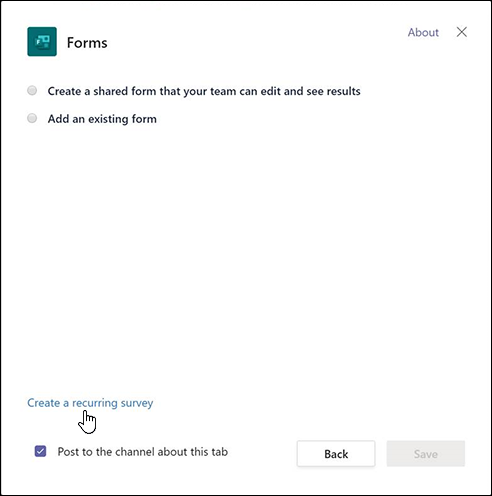
Wählen Sie im Dialogfeld Formulare die Option Wiederkehrende Umfrage erstellen aus.
Wählen Sie eine der drei aufgelisteten Vorlagen aus, und klicken Sie dann auf Nächster Schritt.

Für dieses Beispiel verwenden wir die Vorlage zur Messung des Wohlbefindens von Mitarbeitern .
Im Abschnitt Fragen überprüfen im Dialogfeld Formulare können Sie eine Vorschau der Umfragefragen direkt im Dialogfeld anzeigen. Verwenden Sie die Fragen unverändert, oder überarbeiten Sie sie, und fügen Sie Ihre eigenen hinzu, indem Sie in Forms "Frage anpassen" auswählen. Dadurch wird die Umfragevorlage in forms.office.com in Ihrem Webbrowser geöffnet , und Sie können sie von dort aus anpassen.

Wenn Sie in forms.office.com Ihrer Umfrage Fragen überarbeiten oder hinzufügen, sehen Sie die Fragenaktualisierung auch in der Vorschau des Dialogfelds "Formulare" in Teams.Wenn Sie mit Ihren Umfragefragen zufrieden sind, wählen Sie Nächster Schritt aus.
Im Abschnitt "Serienauswahl einrichten " des Dialogfelds "Formulare" finden Sie Anweisungen zum Erstellen eines automatisierten Workflows in Power Automate. Wählen Sie "Anpassung an Erinnerungen " aus, um Power Automate zu öffnen, und führen Sie die Schritte 1 bis 4 im Dialogfeld "Formulare" aus, um Ihren Workflow zu erstellen.

Hinweis
Erfahren Sie mehr über das Erstellen eines automatisierten Workflows für Microsoft Forms.
Klicken Sie im Dialogfeld "Formulare" auf "Nächster Schritt".
Aktivieren Sie im Abschnitt "Ergebnisse prüfen " im Dialogfeld "Formulare" die Option "Über diese Registerkarte im Kanal posten ", wenn Sie möchten, dass Personen in Ihrem Team mit der Verwendung Ihrer Umfrage beginnen.
Wählen Sie Speichern aus.
Feedback zu Microsoft Forms
Wir würden uns freuen, von Ihnen zu hören! Um Feedback zu Microsoft Forms zu senden, wählen Sie in der oberen rechten Ecke Ihres Formulars das Plus Formulareinstellungen >Feedback aus.
Siehe auch
Erstellen eines automatisierten Workflows für Microsoft Forms