
Passen Sie mit Plastischer Reader in Microsoft Forms die Art und Weise an, wie Text leichter gelesen werden kann, oder lassen Sie Text laut vorlesen. Führen Sie die folgenden Schritte aus, um Immersive Reader in Microsoft Forms zu starten.
- Öffnen Sie ein beliebiges Microsoft-Formular, und wählen Sie ... aus, und tippen Sie dann auf Plastischer Reader aktivieren.
- Zeigen Sie auf einen beliebigen Teil des Texts im Formular, um das Plastischer Reader Symbol
 anzuzeigen.
 - Wählen Sie das Plastischer Reader Symbol aus. Immersive Reader wird als Vollbild-Erfahrung gestartet.
- Passen Sie Ihre Immersive Reader-Optionen (siehe unten) an Ihre Leseanforderungen an.
- Wählen Sie
 aus, um zum Formular zurückzukehren, und wählen Sie Ihre Antwort aus, oder geben Sie sie ein.
 - Wiederholen Sie für jede Frage, die Sie beim Lesen unterstützen möchten, die Schritte 2 bis 5.
Immersive Reader-Optionen
Wählen Sie Wiedergabe, um Ihr Dokument laut vorlesen zu lassen und gleichzeitig den Text hervorzuheben, oder passen Sie die folgenden Einstellungen an, um das Lesen zu unterstützen.
Im Menü Textoptionen können Sie:

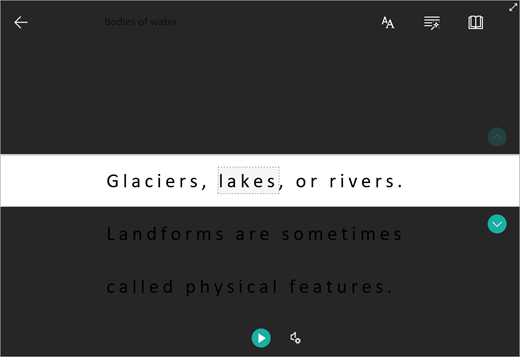
Zeilenfokus ermöglicht Lesern, den Fokus ihrer Leseerfahrung durch das Hervorheben von Gruppen einer, dreier oder von fünf Zeilen innerhalb des ausgewählten Materials im plastischen Reader einzugrenzen. Verwenden Sie zum Ein- oder Ausschalten die Umschalttaste.
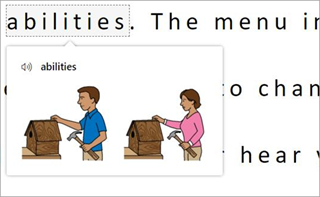
Mit Bildwörterbuch können Sie auf ein einzelnes Wort klicken, um es laut vorlesen zu lassen und ein Bild anzuzeigen, das helfen kann das Wort zu definieren.
Mit Übersetzen können Sie die Sprache des Texts ändern, den Sie gerade lesen.

Weitere Informationen
Verwenden Sie Immersive Reader in Microsoft Teams
Transformieren von Sprache in Text in OneNote
Problembehandlung: Wenn ich im Immersive Reader auf Wiedergabe drücke, passiert nichts