
Suchen
Die Suchleiste oben in Microsoft Journal bietet Ihnen eine leistungsstarke Sucherfahrung. Starten Sie schnell eine Schlüsselwort (keyword) Suche von überall in der App aus, und fügen Sie Filter hinzu, um Ihre Suche zu verbessern.
Schnellstart bei der Suche
Es gibt zwei Möglichkeiten, eine Suche zu starten:
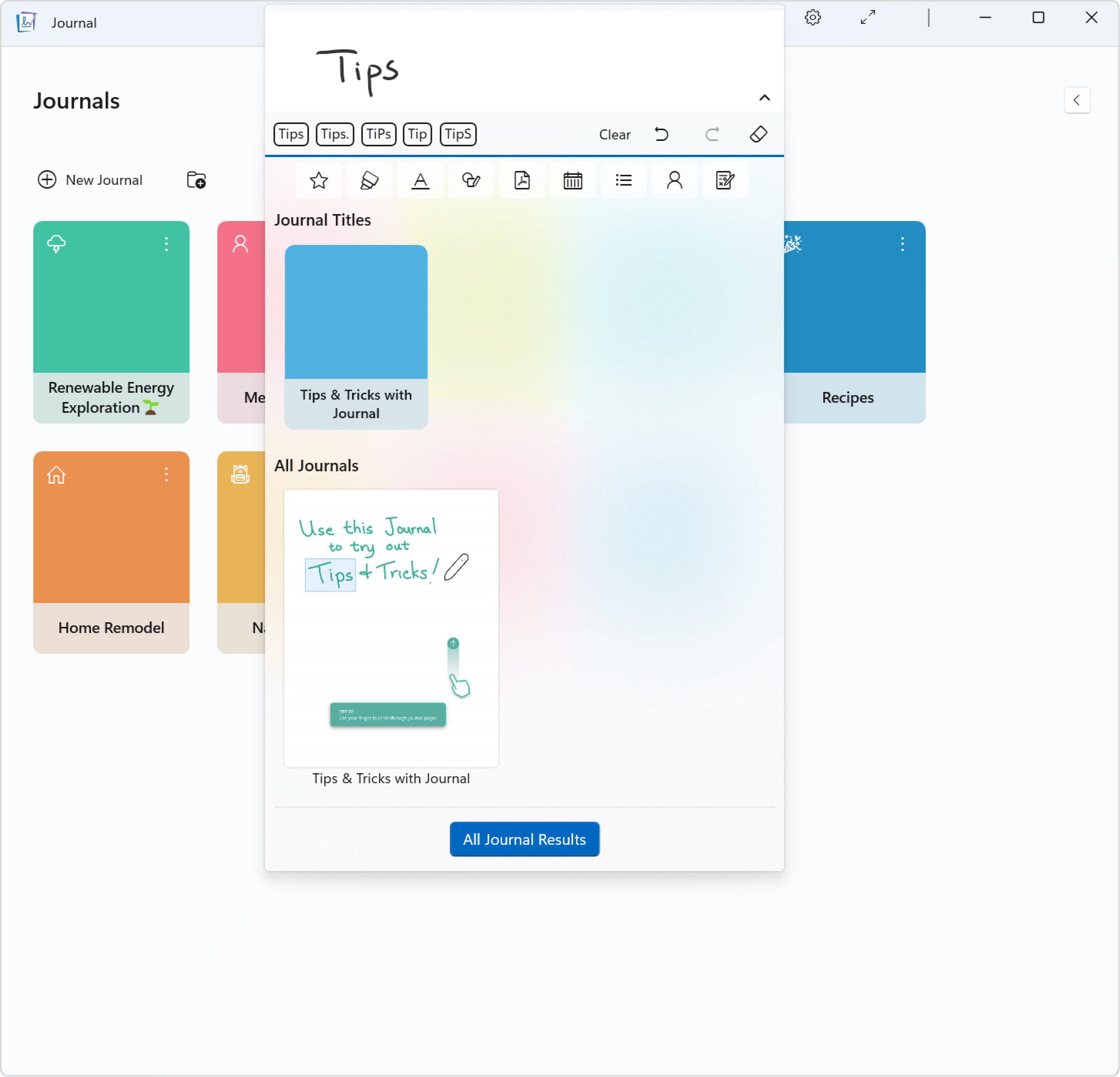
- Tippen Sie mit dem Stift auf die Suchleiste, und die Suchleiste wird erweitert, damit Sie mehr Platz zum Handschriftschreiben des Schlüsselwort (keyword)
- Klicken Sie mit der Maus oder dem Finger auf die Suchleiste, und beginnen Sie mit der Eingabe des Schlüsselwort (keyword)
Die Suchleiste wird zu einem Suchbereich erweitert, in dem die wichtigsten Ergebnisse mit hervorgehobenem Durchsuchungsinhalt angezeigt werden. Wählen Sie diese Option aus, um zu einem bestimmten Journal oder einer bestimmten Seite zu springen.
Filtern nach Suchergebnissen
Im Suchbereich können Sie einen Filter hinzufügen, um Die Inhaltssuche mit oder ohne Schlüsselwort (keyword) zu verfeinern.
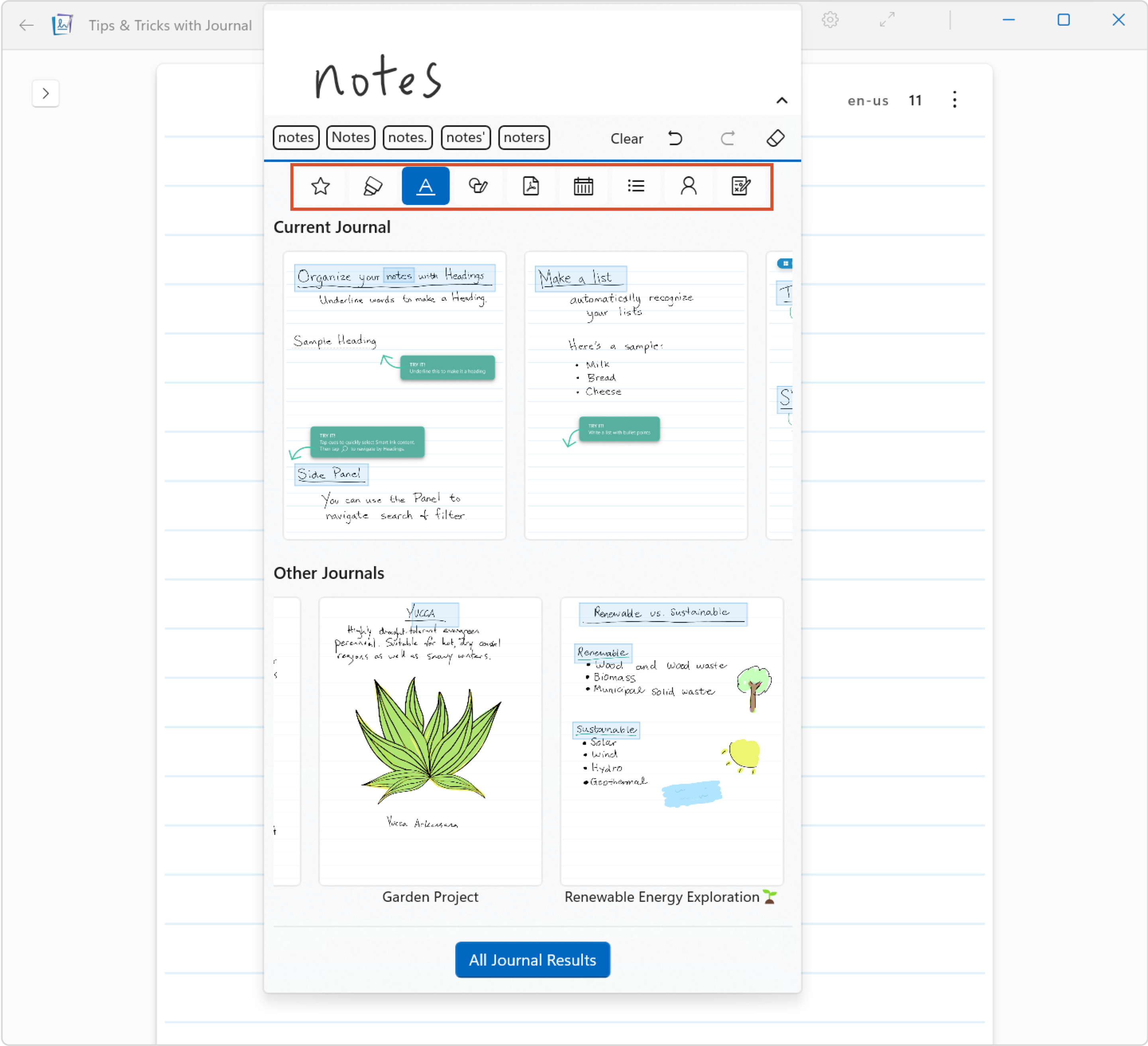
Weitere Informationen zum Filtern finden Sie auf der Hilfeseite Filter.
Seite "Vollständige Suche"
Nachdem Sie unten im Suchbereich "Alle Journalergebnisse" ausgewählt haben, wird eine neue Seite mit allen Suchergebnissen in drei Kategorien gestartet:
- Journale mit einer Titelüberstimmung
- Seitenabgleich aus dem aktuellen Journal
- Seitenabgleich aus allen anderen Journalen
Sie können die Seitenansicht auch konfigurieren, indem Sie in der oberen rechten Ecke Sortieroptionen und Miniaturansichtsgröße auswählen.
