
Filter
Gilt für
Sie können einen Filter hinzufügen, um wichtige Inhalte einfach zu finden. Es gibt zwei Möglichkeiten, einen Filter anzuwenden:
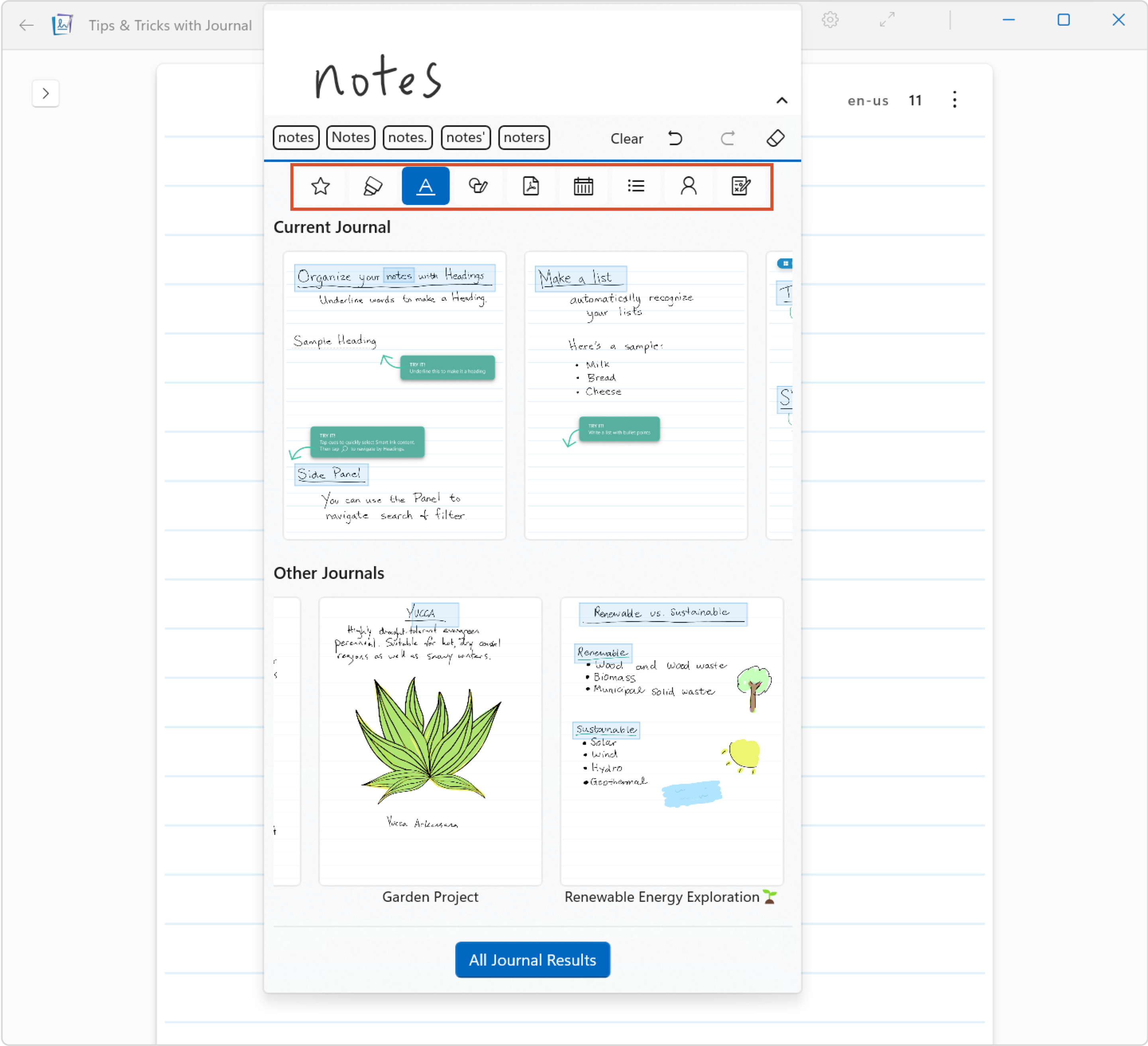
- Tippen oder klicken Sie im Suchbereich auf einen Filter.
- Tippen oder klicken Sie auf einen Filter im Seitenbereich, wenn ein Journal geöffnet ist.
Filtern nach Suchergebnissen
Der Suchbereich oben in Microsoft Journal bietet eine leistungsstarke Suchfunktion. Sie können einen Filter hinzufügen, um Die Inhaltssuche mit oder ohne Schlüsselwort (keyword) zu verfeinern.
Filtern durch den Seitenbereich
Der Seitenbereich bietet leistungsstarke Möglichkeiten, um Inhalte in einem Journal zu finden. Weitere Informationen zur Navigation im Seitenbereich finden Sie auf der Hilfeseite zur Seiten- und Kartennavigation .
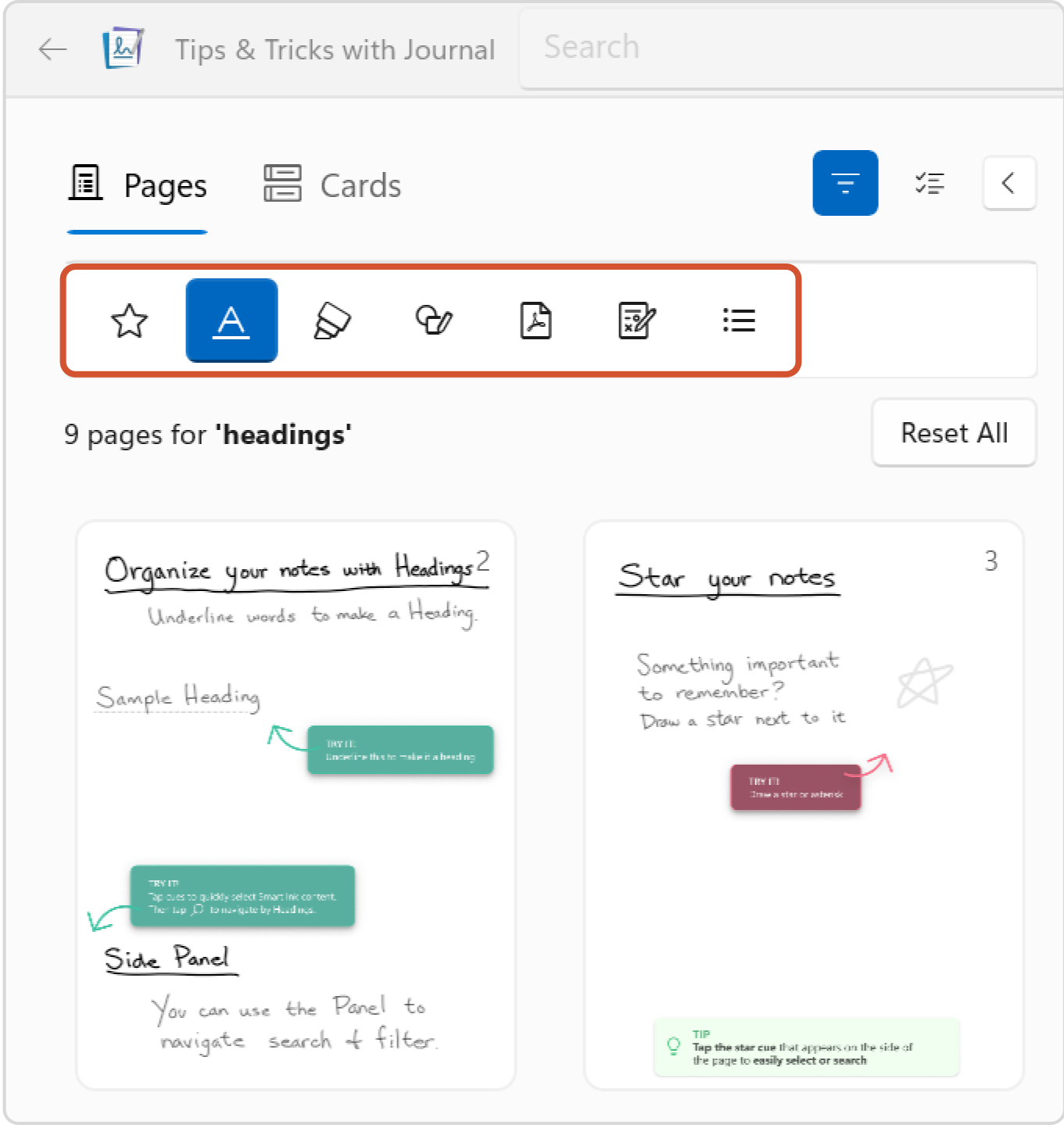
Um den gewünschten Inhalt schneller zu erreichen, fügen Sie Filter hinzu, indem Sie das Symbol  auswählen. Daraufhin wird eine Liste der Filtersymbole angezeigt. Seiten mit dem gefilterten Inhalt werden im Seitenbereich angezeigt.
Liste der verfügbaren Filter
Im Folgenden finden Sie eine Liste der verfügbaren Filter, die auf dem Inhaltstyp und den erkannten Freihandgesten basieren.
| Filter | Symbol | Beschreibung |
|---|---|---|
| Sternen |

|
Inhalt neben einem Fünfpunktstern oder einem Sternchen |
| Highlights |

|
Mit einem Textmarkertool markierter Inhalt |
| Überschriften |

|
Als Überschrift unterstrichener Inhalt. Nur Inhalte, die am Anfang einer Zeile beginnen, werden als Überschrift erkannt. |
| Zeichnungen |

|
Als Zeichnung erkannter Inhalt |

|
Seiten, die eine importierte PDF-Datei enthalten | |
| Calendar Besprechungen |

|
Seiten, die aus Kalendern erstellt wurden, die über den Besprechungskopf verfügen Verfügbar für Benutzer, die sich mit einem Microsoft-Konto angemeldet haben |
| Listen |

|
Als Liste erkannte Inhalte |
| @Mention |

|
@Mention Inhalt, der der Seite hinzugefügt wurde Verfügbar für Benutzer, die sich mit einem Microsoft-Konto angemeldet haben |
| Anmerkungen |

|
MIT Freihand markierte PDF-Seiten |