

Wenn Sie eine Office-App auf Ihrem neuen Windows 11- oder Windows 10-PC starten und die Meldung "Sie haben Office" angezeigt wird, können Sie Ihr neues Office-Produkt ohne Product Key aktivieren und es Ihrem Microsoft-Konto hinzufügen. (Bei einigen Office-Produkten mit unbefristeter Lizenz ist Ihr Microsoft-Konto nicht erforderlich.)
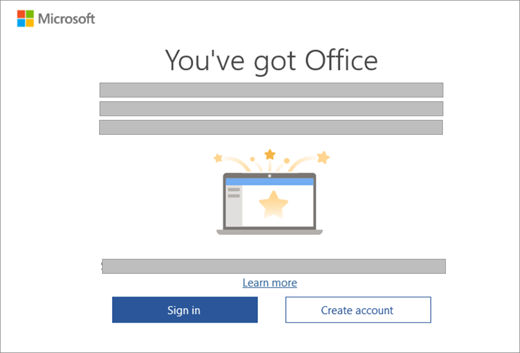
Microsoft 365-Abonnements: Wenn Sie sehen, dass ein Microsoft 365-Abonnement auf Ihrem Gerät enthalten ist, melden Sie sich an, und starten Sie Ihr Abonnement so bald wie möglich. Wenn Sie Ihr Abonnement nicht innerhalb von 180 Tagen nach der Aktivierung von Windows starten, läuft es ab. Für die Produkte mit unbefristeter Lizenz (z. B. Office 2024) gibt es kein solches Ablaufdatum.
Hinweis
Wenn beim Starten einer Office-App ein anderer Aktivierungsbildschirm angezeigt wird, lesen Sie "Aktivieren von Office".
Schritt 1: Stellen Sie sicher, dass Windows aktiviert ist und eine Internetverbindung besteht.
Schritt 2: Starten einer Office-App.
Schritt 3: Wenn für Ihr neues Office-Produkt ein Microsoft-Konto erforderlich ist, wird die Meldung "Sie müssen Office zur Anmeldung auffordern", wählen Sie "Anmelden " oder "Konto erstellen" aus. (Wenn Sie sich bereits mit Ihrem Microsoft-Konto bei Windows anmelden, wird Ihr Microsoft-Konto im Abschnitt "Sie haben Office" angezeigt, und wählen Sie "Weiter" aus.)

Wenn das Menü Einstellungen bestätigen angezeigt wird, wählen Sie Weiter aus. Darüber hinaus wird das Fenster "Erfolg!" geöffnet, um Sie darüber zu informieren, dass Ihr Office-Produkt erfolgreich mit Ihrem Microsoft-Konto verknüpft wurde. Und wählen Sie dann Erste Schritte aus.

(Wenn für Ihr neues Office-Produkt kein Microsoft-Konto erforderlich ist, wird die Option "Erfolg!" geöffnet, sobald Sie eine Office-App starten und Sie wissen, dass die Aktivierung Ihres Office-Produkts abgeschlossen ist. Wählen Sie dann Erste Schritte aus.)

Schritt 4: Folgen Sie den restlichen Eingabeaufforderungen, um den Lizenzvertrag und die Datenschutzeinstellungen zu akzeptieren.
Wenn Ihr Gerät ein Abonnement für Microsoft 365 enthielt, wird Ihr Abonnement gestartet.
Wenn Sie sich während der obigen Schritte angemeldet haben, wird Ihr neues Office-Produkt Ihrem Microsoft-Konto hinzugefügt, auf das Sie jederzeit auf der Seite "Dienste & Abonnements" Ihres Microsoft-Kontos zugreifen können Dashboard. Um Office erneut zu installieren, wechseln Sie einfach zu dieser Seite.
Wenn Sie Ihr Office-Produkt ohne Ihr Microsoft-Konto aktiviert haben, können Sie Ihr Produkt anzeigen und Office über die Microsoft Store-App erneut installieren.
Was ist ein Microsoft-Konto?
Ein Microsoft-Konto ist eine E-Mail-Adresse und ein Kennwort, das Sie mit Outlook.com, Hotmail, Microsoft 365, Office, OneDrive, Skype, Xbox und Windows verwenden.
Wenn Sie ein Microsoft-Konto erstellen, können Sie eine beliebige E-Mail-Adresse als Benutzernamen verwenden, darunter Adressen von Yahoo! oder Gmail. Wenn Sie die Apps nach dem Verknüpfen dieses Kontos mit Ihrem Office-Produkt erneut installieren müssen, verwenden Sie dieses Microsoft-Konto anstelle eines Product Keys, um Office zu installieren und zu aktivieren.
Weitere Informationen über Microsoft-Konten
Soll ich ein neues Microsoft-Konto erstellen?
Wenn Sie sich bereits bei Outlook.com, Hotmail, OneDrive, Skype, Xbox oder Windows anmelden, verfügen Sie bereits über ein Microsoft-Konto. Verwenden Sie dieses Konto, statt ein neues Microsoft-Konto zu erstellen.
Sie haben den Benutzernamen für Ihr Microsoft-Konto vergessen
Ich habe Probleme beim Anmelden bei meinem Microsoft-Konto
Warum benötige ich ein Microsoft-Konto?
Ihr Microsoft-Konto übernimmt die Funktion eines Product Keys und erleichtert künftige erneute Installationen von Office. Sie benötigen ein Microsoft-Konto, um Office auf Ihrem neuen Gerät verwenden zu können.
Hinweis
Wenn Ihrem Office-Produkt kein Microsoft-Konto zugeordnet ist, lesen Sie " Erneutes Installieren von Office über die Microsoft Store-App".
Wo befindet sich mein Product Key?
Es wird kein Product Key bereitgestellt oder benötigt. Um Office neu zu installieren oder Ihr Microsoft 365-Abonnement zu verwalten, verwenden Sie Ihr Microsoft-Konto, um sich auf der Seite "Dienste & Abonnements" Ihres Microsoft-Kontos Dashboard anzumelden. (Oder für einige Versionen müssen Sie Office möglicherweise über die Microsoft Store-App neu installieren.)
Tipp
Wenn Sie Office nicht aktivieren können, lesen Sie die Registerkarte Benötigen Sie Hilfe? oben, um das Problem zu beheben.
