
Für einen Office Product Key wird eine Kombination aus 25 Buchstaben und Zahlen im folgenden Format verwendet:
XXXXX-XXXXX-XXXXX-XXXXX-XXXXX
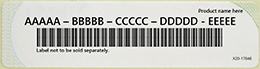 Product Keys enthalten Bindestriche, aber Sie können diese bei der Eingabe auslassen.
Teilen Ihres Microsoft 365 Family-Abonnements mit bis zu fünf weiteren Personen
Um anderen Personen die Installation von Microsoft 365 oder Office zu ermöglichen, teilen Sie Ihr Abonnement per E-Mail oder Link, wie unter Teilen Ihrer Microsoft 365 Family Abonnementvorteile beschrieben.
Verwenden des Microsoft-Kontos, nicht des Product Keys, zum Installieren und Aktivieren von Microsoft 365 oder Office
Verwenden Sie nicht den Product Key, sondern Ihr Microsoft-Konto, um Microsoft 365 oder Office und einzeln gekaufte Microsoft 365- oder Office-Apps wie Project, Visio, Word, Excel und Outlook zu installieren und zu aktivieren.
Hinweis
Wenn die Meldung "Dieser Product Key wurde bereits verwendet" angezeigt wird, bedeutet dies, dass Ihr Product Key bereits eingelöst und Ihr Office-Produkt zu Ihrem Microsoft-Konto hinzugefügt wurde. Sie benötigen keinen Product Key zum Installieren oder Aktivieren von Microsoft 365 oder Office, nachdem es Ihrem Microsoft-Konto hinzugefügt wurde.
Melden Sie sich an, um Microsoft 365 oder Office zu installieren
Erstellen Sie ein Lesezeichen für die unten stehende Website, damit Sie immer wissen, von wo aus Sie Microsoft 365 oder Office installieren können.
Melden Sie sich an, um Microsoft 365 oder Office zu aktivieren
Wenn Sie von einer Office-App zur Aktivierung aufgefordert werden, melden Sie sich mit Ihrem Microsoft-Konto an, anstatt einen Product Key zu verwenden.
Verwenden Sie das richtige Microsoft-Konto
Stellen Sie sicher, dass Sie sich mit dem Microsoft-Konto anmelden, das Sie zum Kauf von Microsoft 365 oder Office verwendet haben.
Suchen Sie das Konto, das Sie mit Microsoft 365 oder Office verwenden
Es gibt ein paar Ausnahmen, bei denen Sie sich nicht anmelden, sondern anders vorgehen müssen.
- Wenn Sie Office Professional Plus, Visio Professional oder Project Professional über das Angebot des Personalrabattprogramms für Microsoft Kunden (ehemals als Home Use Program bezeichnet) Ihres Arbeitgebers erworben haben, benötigen Sie einen Product Key, um Microsoft 365 oder Office auf Ihrem PC zu aktivieren. Wie Sie Ihren Product Key erhalten, erfahren Sie unter Erhalten des Product Key für das Personalrabattprogramm für Microsoft Kunden.
- Wenn Sie auf der Arbeit eine Volumenlizenzversion von Office Professional Plus verwenden, müssen Sie sich an Ihren Administrator wenden, um einen Product Key zu erhalten.
- Wenn in einer Office-App ein gelbes oder rotes Banner mit dem Text ABONNEMENT ABGELAUFEN angezeigt wird, müssen Sie Ihr Microsoft 365-Abonnement verlängern, um Office weiterhin verwenden zu können. Hilfe hierzu finden Sie unter Verlängern von Microsoft 365 Family.
- Wenn Microsoft 365 oder Office auf Ihrem neuen Windows 10-Gerät vorinstalliert war und in einer Microsoft 365- oder Office-App ein gelbes oder rotes Banner angezeigt wird mit dem Text PRODUKTHINWEIS: Office wurde nicht aktiviert, müssen Sie eine neue Microsoft 365 Home-Testversion starten oder Office kaufen. Hilfe hierzu finden Sie unter Aktivieren von Office.
Ich kann meinen Product Key nicht finden
Hier erhalten Sie Hilfe zu Ihrem Product Key:
Kontaktieren des Supports zum Product Key
Wenn Sie die Anleitung in diesem Artikel befolgt haben und dennoch Hilfe benötigen, besuchen Sie unsere Microsoft-Supportseite , um Unterstützung zu erhalten.
Tipp
Wenn Sie Besitzer eines kleinen Unternehmens sind und nach weiteren Informationen zum Einrichten von Microsoft 365 suchen, besuchen Sie Hilfe & Lernen für kleine Unternehmen.