

Das Einlösen Ihres Product Keys ist ein einmaliger Vorgang, bei dem Ihr neues Produkt Ihrem Microsoft-Konto hinzugefügt wird. Wenn Sie fertig sind, verwenden Sie Ihr Microsoft-Konto, nicht den Product Key, zum Installieren und Aktivieren von Office-Apps.
Hinweis
Wenn Sie über ein vorhandenes Microsoft 365-Abonnement verfügen, können Sie einen neuen Product Key einlösen, um Ihr Abonnement zu verlängern oder zu erneuern.
Wobei benötigen Sie Hilfe?
Ich benötige Schritt-für-Schritt-Hilfe
Wir helfen Ihnen, Ihren Schlüssel für ein neues Produkt oder eine Verlängerung einzulösen.
Mein Product Key wurde bereits verwendet
Ihr Schlüssel kann nur einmal verwendet werden. Aber keine Sorge, Sie brauchen Ihren Schlüssel nicht, um Office zu installieren oder Personen zu Ihrem Abonnement hinzuzufügen.
Vorgehensweise, wenn der Product Key bereits verwendet wurde
Ich habe keinen Product Key
In vielen Fällen benötigen Sie keinen Product Key für das erneute Installieren von Office-Apps.
Vorgehensweise, wenn Sie über keinen Product Key verfügen
Was Sie tun können, wenn Sie Ihren Product Key verloren oder beschädigt haben
Ich möchte Office-Apps installieren
Wählen Sie den nachstehenden Link aus, um Office-Apps ohne Ihren Product Key zu installieren, erneut zu installieren, zu übertragen oder zu verschieben.
Abschließen des Einlöseprozesses
Klicken Sie hier, um Ihr Produkt unten auszuwählen.


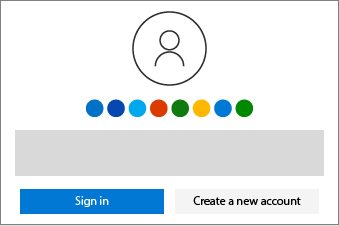
Melden Sie sich auf Microsoft365.com/setup mit Ihrem Microsoft-Konto an, oder erstellen Sie ein neues. Ihr Name wird angezeigt, wenn wir Ihr Microsoft-Konto automatisch erkennen.

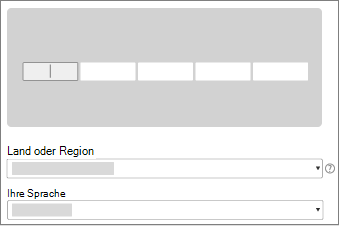
Geben Sie Ihren Product Key ein (wenn Sie dazu aufgefordert werden), und wählen Sie Ihr Land oder Ihre Region und Ihre Sprache aus.
Ich sehe die Fehlermeldung "Dieser Product Key wurde bereits verwendet"

Stellen Sie für unterbrechungsfreien Dienst Zahlungsinformationen für die wiederkehrende Abrechnung bereit. Jetzt können Sie Office-Apps installieren.
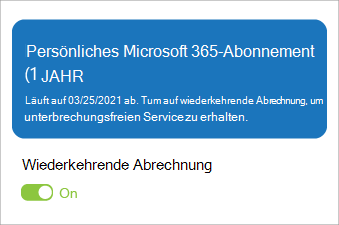
Wenn Sie mehrere Schlüssel gekauft haben, wiederholen Sie die Schritte 1-3 für jeden Schlüssel, um Ihr Abonnement um bis zu 5 Jahre zu verlängern.
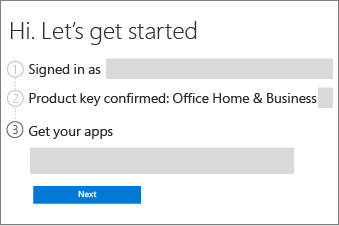
Installieren von Office-Apps, Visio oder Project
Führen Sie die folgenden Schritte aus, um Ihr Produkt zu installieren, erneut zu installieren, zu übertragen oder zu verschieben.
Wechseln Sie zur Seite Microsoft-Konto, Dienste & Abonnements, und melden Sie sich mit Ihrem Microsoft-Konto an.
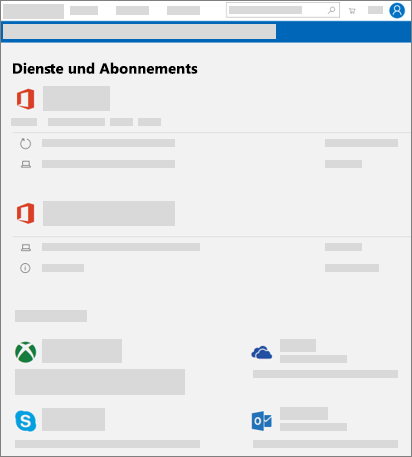
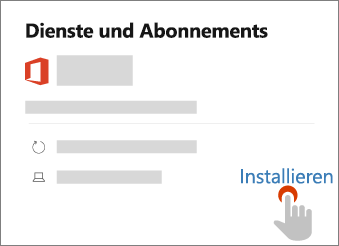
Wählen Sie für Ihr Produkt Installieren aus.
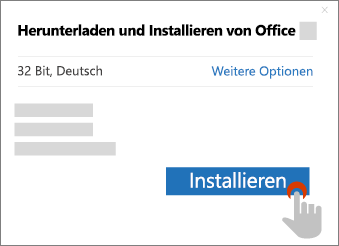
Wählen Sie die gewünschten Optionen (beispielsweise 64-Bit und die Sprache) und dann Installieren aus.
Abrufen von Schritt-für-Schritt-Hilfe:
PC-Schritte | Schritte für Mac
Nächste Schritte für Microsoft 365-Abonnenten
Microsoft 365 Family teilen
Microsoft 365 Family Abonnenten können ihr Abonnement mit ihrem Haushalt teilen.
Einrichten von Office-Apps und E-Mail auf Ihren mobilen Geräten
Sie können Office-Apps auch auf ihren Mobiltelefonen und Tablets installieren.
Vorgehensweise, wenn Sie über keinen Product Key verfügen
Melden Sie sich an, um die Seite Microsoft-Konto, Dienste & Abonnements anzuzeigen, um festzustellen, ob Ihr Produkt bereits zu Ihrem Microsoft-Konto hinzugefügt wurde. Wenn dies der Fall ist, benötigen Sie keinen Product Key zum Installieren Ihres Produkts. Wenn Sie Ihr Produkt online im Microsoft Store erworben haben, müssen Sie sich mit dem Microsoft-Konto anmelden, das Sie zum Kauf Ihres Produkts verwendet haben.
Hilfe zu Product Keys finden Sie unter Verwenden von Product Keys mit Office.
Vorgehensweise, wenn der Product Key bereits verwendet wurde
Ihr Product Key kann nur einmal eingelöst werden. Er ist nicht zur Wiederverwendung oder gemeinsamen Benutzung bestimmt. Wenn Sie eine Nachricht erhalten, dass Ihr Product Key bereits verwendet wurde, können Sie direkt zu Ihrem Microsoft-Konto, der Seite Dienste & Abonnements, gehen, um Ihr Produkt zu installieren und Ihre Abonnementvorteile zu verwalten.
Wenn Sie Microsoft 365 Family gekauft haben und Ihr Abonnement mit anderen teilen möchten, senden Sie den Product Key nicht an die Personen, mit denen Sie teilen möchten, da bei ihnen die gleiche Fehlermeldung angezeigt wird. Senden Sie ihnen stattdessen eine E-Mail oder einen Link mithilfe der Vorgehensweise zur gemeinsamen Nutzung Ihrer Abonnementvorteile von Office 365 Home. Dadurch werden ihre Microsoft-Konten Ihrem Abonnement hinzugefügt, und sie können zur Seite "Microsoft-Konto", "Dienste & Abonnements", wechseln, um Office-Apps auf ihren eigenen Geräten zu installieren.
Microsoft-Support kontaktieren
Wenn Sie die Anleitung in diesem Artikel befolgt haben und dennoch Hilfe benötigen, besuchen Sie unsere Microsoft-Supportseite , um Unterstützung zu erhalten.
Weitere Informationen
Verwalten von Zahlung und Abrechnung
Hilfe zu Konten und Abrechnung erhalten
Hilfe zu Open Banking (PSD2) und starker Kundenauthentifizierung (SCA)