
Was ist die Schaltfläche "Lizenz aktualisieren"? Wie funktioniert es?
Die Schaltfläche "Lizenz aktualisieren " wird im Backstage-Bereich einer Microsoft 365-App angezeigt. Klicken Sie in einer App wie Word, Excel oder PowerPoint auf das Menü "Datei" und dann auf "Konto". Wählen Sie unter Produktinformationen die Schaltfläche Lizenz aktualisieren .
Hinweis
Die Schaltfläche Lizenz aktualisieren befindet sich für Version 2404 (Build 17531.20000) und neuere Versionen an einem neuen Speicherort.
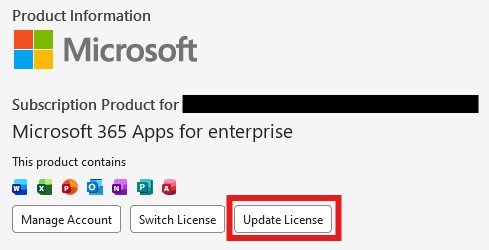
Wenn Sie die Schaltfläche Lizenz aktualisieren auswählen, werden Sie durch einige einfache Schritte geführt, um sicherzustellen, dass die Lizenz auf dem Gerät auf dem neuesten Stand ist. Dies kann unmittelbar nach einem neuen Kauf oder einer neuen Berechtigung nützlich sein.
Warum sehe ich die Schaltfläche "Lizenz aktualisieren"? Bedeutet dies, dass meine Lizenz veraltet ist?
Die Schaltfläche "Lizenz aktualisieren " wird in allen Microsoft 365-Apps ab Version 2401 (Build 17231.20194) angezeigt. Das Vorhandensein dieser Schaltfläche bedeutet nicht, dass die aktuelle Lizenz veraltet ist. Bei bestimmten Aktivierungsmethoden, z. B. dem Lizenzierungsmodus für die Aktivierung gemeinsam genutzter Computer, wird die Schaltfläche möglicherweise nicht angezeigt.
Normalerweise wird die Produktlizenz für Microsoft 365-Apps automatisch im Hintergrund aktualisiert, es kann jedoch bis zu 72 Stunden dauern, bis neue Käufe oder Berechtigungen widergespiegelt werden. Die Schaltfläche Lizenz aktualisieren ist eine schnelle und bequeme Möglichkeit, die Lizenz sofort zu aktualisieren.
Ich erhalte den Fehler "Lizenz konnte nicht aktualisiert werden" in Microsoft 365
Wenn Sie in Ihren Microsoft 365-Apps zur Registerkarte "Konto" wechseln und "Lizenz aktualisieren" auswählen, erhalten Sie möglicherweise eine Fehlermeldung, die lautet, dass die Lizenz nicht aktualisiert werden konnte, und den Fehlercode 44 angibt. Dies wird fast immer dadurch verursacht, dass Sie mit einem anderen Konto als demjenigen angemeldet sind, das über die Lizenz verfügt, die Sie aktualisieren möchten.
Sicherstellen, dass Sie sich mit dem richtigen Konto anmelden
Stellen Sie sicher, dass Sie bei Ihren Microsoft 365 Apps mit einem Konto angemeldet sind, das über die richtige Lizenz verfügt.
- Für einzelne (Heim-)Nutzer ... Dies bedeutet, dass Sie über ein Microsoft 365 Single-, Family- oder Premium-Abonnement verfügen sollten.
- Für Geschäftsanwender ... Das bedeutet, dass Sie über ein Abonnement von Microsoft 365 Business Basic, Business Standard, Business Premium, E3, E5, F1 oder F3 verfügen sollten.
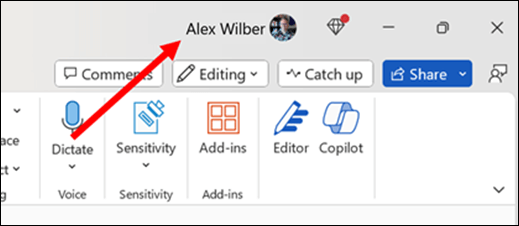
Oder überprüfen Sie in der oberen rechten Ecke Ihrer Microsoft 365-App, ob Sie mit dem richtigen Konto angemeldet sind.
Warum werde ich aufgefordert, mich anzumelden?
Die Anmeldung ist erforderlich, um sicherzustellen, dass der Lizenzaktualisierungsprozess das richtige Konto verwendet, das dieser Lizenz zugeordnet ist.
Warum muss ich meine Microsoft 365-Apps neu starten?
Durch das Schließen aller Apps und das Neustarten wird sichergestellt, dass alle Apps Zugriff auf die aktuelle Lizenz haben.
Gewusst wie weiß ich, ob das Lizenz-Update erfolgreich war?
Bei erfolgreicher Lizenzaktualisierung werden alle geöffneten Microsoft 365-Apps neu gestartet. Wenn beim Abrufen einer aktualisierten Lizenz ein Problem aufgetreten ist, wird ein Dialogfeld mit einer Fehlermeldung und einem Fehlercode angezeigt.
Um die Produktlizenz zu bestätigen, die derzeit in einer beliebigen Microsoft 365-App verwendet wird, öffnen Sie das Menü "Datei ", und wählen Sie "Konto" aus. Unter Produktinformationen wird der Name des aktuell lizenzierten Produkts und der enthaltenen Apps angezeigt.
Verwandte Artikel
Fehler "Nicht lizenziertes Produkt" und Aktivierungsfehler in Office