
Ein 3D-Säulendiagramm, ein 3D-Kegel oder ein 3D-Pyramidendiagramm verfügt über eine Tiefeachse (Reihenachse), die auch als Z-Achse bezeichnet wird und die Sie ändern können. Sie können das Intervall zwischen Teilstrichen und Achsenbeschriftungen angeben, deren Position auf der Achse ändern und die Reihenfolge umkehren, in der die Datenreihen angezeigt werden.
Informationen zum Ändern der Skalierung anderer Achsen in einem Diagramm finden Sie unter Ändern der Skalierung der horizontalen Achse (Rubrikenachse) in einem Diagramm oder Ändern der Skalierung der vertikalen Achse (Größenachse) in einem Diagramm.
Klicken Sie in einem 3D-Diagramm auf die Tiefenachse, die Sie ändern möchten, oder gehen Sie folgendermaßen vor, um die Achse aus einer Liste von Diagrammelementen auszuwählen:
- Klicken Sie auf eine beliebige Stelle im Diagramm.
Dadurch werden die Diagrammtools mit den Registerkarten Entwurf, Layout und Format angezeigt. - Klicken Sie auf der Registerkarte Format in der Gruppe Aktuelle Auswahl auf den Pfeil neben dem Feld Diagrammelemente, und klicken Sie dann auf Tiefenachse (Reihen).
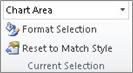
- Klicken Sie auf eine beliebige Stelle im Diagramm.
Klicken Sie auf der Registerkarte Format in der Gruppe Aktuelle Auswahl auf Formatauswahl.
Klicken Sie im Dialogfeld "Achse formatieren " auf "Achsenoptionen ", wenn diese Option nicht ausgewählt ist, und führen Sie dann eine oder mehrere der folgenden Aktionen aus:
Wichtig Die folgenden Skalierungsoptionen sind nur verfügbar, wenn eine Tiefenachse ausgewählt ist.- Um das Intervall zwischen den Teilstrichen zu ändern, geben Sie im Feld Intervall zwischen Teilstrichen die gewünschte Zahl ein.
Hinweis Die eingegebene Zahl bestimmt, wie viele Datenreihen zwischen den Teilstrichen angezeigt werden. - Wenn Sie das Intervall zwischen Achsenbeschriftungen ändern möchten, klicken Sie unter Intervall zwischen Beschriftungen auf Intervalleinheit angeben. Geben Sie dann im Textfeld die gewünschte Zahl ein.
Tipp Geben Sie 1 ein, um eine Beschriftung für jede Datenreihe anzuzeigen, 2 , um eine Beschriftung für jede zweite Datenreihe anzuzeigen, 3 , um eine Beschriftung für jede dritte Datenreihe anzuzeigen, usw. - Wenn Sie die Reihenfolge der Datenreihen umkehren möchten, aktivieren Sie das Kontrollkästchen Reihen in umgekehrter Reihenfolge.
Hinweis Dadurch wird die Reihenfolge der Datenreihen umgekehrt, die entlang der Tiefenachse angezeigt werden. - Wenn Sie die Platzierung der Teilstriche und Beschriftungen auf der Achse ändern möchten, wählen Sie die gewünschten Optionen in den Feldern Hauptstrichtyp, Hilfsstrichtyp und Achsenbeschriftungen aus.
- Um das Intervall zwischen den Teilstrichen zu ändern, geben Sie im Feld Intervall zwischen Teilstrichen die gewünschte Zahl ein.
Tipps
- Nachdem Sie die Skalierung der Achse geändert haben, möchten Sie möglicherweise auch die Formatierung der Achse ändern. Weitere Informationen dazu finden Sie unter Ändern der Darstellung der Diagrammachsen.
- Die Skalierung ändert nicht die Lückentiefe oder Lückenbreite zwischen Datenreihen. Wenn Sie die Lückentiefe oder -breite ändern möchten, klicken Sie mit der rechten Maustaste auf eine Datenreihe, und klicken Sie dann auf Datenreihe formatieren. Geben Sie die gewünschten Einstellungen unter "Serienoptionen" an.