
Standardmäßig bestimmt Excel beim Erstellen eines Diagramms die minimalen und maximalen Skalierungswerte der vertikalen Achse (Größenachse), die auch als Y-Achse bezeichnet wird. Allerdings können Sie die Skalierung an Ihre Anforderungen anpassen. Wenn die Werte, die im Diagramm abgebildet sind, einen sehr großen Wertebereich überspannen, können Sie außerdem die Größenachse auf einen logarithmischen Maßstab umstellen, auch als Achse mit logarithmischer Skalierung bezeichnet.
Informationen zum Ändern der Skalierung anderer Achsen in einem Diagramm finden Sie unter Ändern der Skalierung der horizontalen Achse (Rubrikenachse) in einem Diagramm oder Ändern der Skalierung der Tiefenachse (Reihenachse) in einem Diagramm.
Wählen Sie in einem Diagramm die Größenachse aus, die Sie ändern möchten, oder gehen Sie folgendermaßen vor, um die Achse aus einer Liste von Diagrammelementen auszuwählen:
- Wählen Sie eine beliebige Stelle im Diagramm aus, um die Registerkarten Diagrammentwurf und Format anzuzeigen.
- Wählen Sie auf der Registerkarte Format das Dropdownfeld Diagrammelemente in der Gruppe Aktuelle Auswahl aus, und wählen Sie Vertikale Achse (Größenachse) aus.
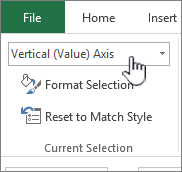
Wählen Sie auf der Registerkarte Format die Option Auswahl in der Gruppe Aktuelle Auswahl formatieren aus.
Wählen Sie im Bereich "Achse formatieren " die Option "Achsenoptionen" aus, und führen Sie dann eine oder mehrere der folgenden Aktionen aus:
Wichtig Die folgenden Skalierungsoptionen stehen nur zur Verfügung, wenn eine Größenachse ausgewählt ist.- Wenn Sie den Wert ändern möchten, bei dem die vertikale Achse (Größenachse) beginnt oder endet, geben Sie für die Option "Minimum " oder "Maximum" eine andere Zahl in das Feld "Minimum " oder " Maximum " ein. Sie können "Zurücksetzen" auswählen, um bei Bedarf den ursprünglichen Wert wiederherzustellen.
- Um das Intervall von Teilstrichen und Diagrammgitternetzlinien zu ändern, geben Sie für die Option Haupteinheit oder Nebeneinheit eine andere Zahl in das Feld Haupteinheit oder Nebeneinheit ein. Wählen Sie neben einem geänderten Feld "Zurücksetzen " aus, um es auf seinen ursprünglichen Wert zurückzusetzen.
- Wenn Sie die Reihenfolge der Werte umkehren möchten, aktivieren Sie das Kontrollkästchen Werte in umgekehrter Reihenfolge.
Hinweis: Wenn Sie die Reihenfolge der Werte auf der vertikalen Achse (Größenachse) von unten nach oben ändern, werden die Rubrikenbeschriftungen auf der horizontalen Achse (Kategorienachse) von unten nach oben im Diagramm gekippt. Analog dazu wandern beim Ändern der Reihenfolge der Rubriken von links nach rechts die Größenbeschriftungen von der linken auf die rechte Seite des Diagramms. - Um die Größenachse auf logarithmische Darstellung umzustellen, aktivieren Sie das Kontrollkästchen Logarithmische Skalierung.
Hinweis: Eine logarithmische Skala kann nicht für negative Werte oder Null verwendet werden. - Um die Anzeigeeinheiten auf der Größenachse zu ändern, wählen Sie in der Liste Anzeigeeinheiten die gewünschten Einheiten aus.
Um eine Beschriftung zur Beschreibung der Einheiten anzuzeigen, aktivieren Sie das Kontrollkästchen Beschriftung der Anzeigeeinheiten im Diagramm anzeigen.
Tipp: Das Ändern der Anzeigeeinheit ist nützlich, wenn es sich bei den Diagrammwerten um große Zahlen handelt, die auf der Achse kürzer und besser lesbar erscheinen sollen. Beispielsweise können Sie Diagrammwerte im Bereich von 1.000.000 bis 50.000.000 auf der Achse als 1 bis 50 darstellen und eine Beschriftung anzeigen, die angibt, dass die Einheiten in Millionen Einheiten angegeben sind. - Wenn Sie die Platzierung der Teilstriche auf der Achse und der Beschriftungen ändern möchten, wählen Sie unter "Teilstriche" eine der Optionen in den Feldern Haupttyp und Hilfstyp aus.
- Wählen Sie das Dropdownfeld unter "Beschriftungen" aus, und wählen Sie eine Beschriftungsposition aus.
- Wenn Sie den Punkt ändern möchten, an dem die horizontale Achse (Kategorieachse) die vertikale Achse (Größenachse) kreuzen soll, wählen Sie unter "Bodenkreuze" die Option "Achsenwert" aus, und geben Sie dann die gewünschte Zahl in das Textfeld ein. Oder wählen Sie Maximaler Achsenwert aus, um festzulegen, dass die horizontale Achse (Kategorieachse) die vertikale Achse (Größenachse) mit dem höchsten Wert auf der Achse kreuzt.
Hinweis: Wenn Sie "Maximaler Achsenwert" auswählen, werden die Rubrikenbeschriftungen auf die gegenüberliegende Seite des Diagramms verschoben.


Tipps
- Wenn ein Diagramm eine sekundäre vertikale Achse (Größenachse) anzeigt, können Sie die Skalierung dieser Achse ebenfalls ändern. Weitere Informationen zum Anzeigen einer vertikalen Sekundärachse finden Sie unter Hinzufügen oder Entfernen einer Sekundärachse in einem Diagramm.
- Punktdiagramme (XY-Diagramme) und Blasendiagramme zeigen Werte sowohl auf der horizontalen Achse (Rubrikenachse) als auch auf der vertikalen Achse (Größenachse) an, während Liniendiagramme Werte nur auf der vertikalen Achse anzeigen. Dieser Unterschied ist bei der Bestimmung des zu verwendenden Diagrammtyps wichtig. Da die Skala der horizontalen Achse (Rubrikenachse) des Liniendiagramms nicht in dem Maß geändert werden kann wie die Skala der vertikalen Achse (Größenachse), die im Punktdiagramm (XY-Diagramm) verwendet wird, sollten Sie die Verwendung eines Punktdiagramms (XY-Diagramm) erwägen, wenn Sie die Skalierung der Achse ändern müssen oder eine logarithmische Darstellung benötigen.
- Nachdem Sie die Skalierung der Achse geändert haben, möchten Sie möglicherweise auch die Formatierung der Achse ändern. Weitere Informationen dazu finden Sie unter Ändern der Darstellung der Diagrammachsen.