

Microsoft Office-Programme zeigen die letzten Dokumente an, die Sie in diesem Programm geöffnet haben, sodass Sie über diese Links schnell auf die Dateien zugreifen können. Dieses Feature ist standardmäßig aktiviert, Sie können es jedoch deaktivieren, wieder aktivieren, löschen oder die Anzahl der angezeigten Dateien anpassen. Um das Anheften oder die Favoriten zu deaktivieren, setzen Sie die Anzahl der Dateien auf null.
Hinweis
- Wenn dieses Feature deaktiviert wurde und Sie es später wieder aktivieren, werden nur die Dateien angezeigt, die Sie nach Aktivieren des Features geöffnet und gespeichert haben.
- Wenn Sie eine Datei schließen und dann an einen anderen Speicherort verschieben, z. B. mithilfe von Windows Explorer, funktioniert der Link zu dieser Datei in der Liste "Zuletzt verwendet", in der Sie sie erstellt haben, nicht mehr. Sie müssen den Speicherort unter "Datei>öffnen " auswählen und zu der Datei navigieren, um sie zu öffnen. Nachdem Sie die Datei an ihrem neuen Speicherort geöffnet haben, wird dieser Link zur Liste hinzugefügt. Weitere Informationen zum Öffnen einer Datei auf diese Weise finden Sie unter: Öffnen von Dateien über das Menü "Datei".
"Anheften" in Microsoft 365
In den neueren Versionen von Microsoft 365 wird die Betonung des Anheftens zugunsten von Favoriten verringert. Der Unterschied besteht darin, dass Sie Dateien jetzt einer separaten Liste hinzufügen oder daraus entfernen, in der Sie Ihre bevorzugten oder "angehefteten" Dateien leichter finden können. Die Liste "Zuletzt verwendet" ist eine automatische Liste, in der Dateien herunterscrollen können, wenn neue Dateien hinzugefügt werden, aber die Favoritenliste ist eine persistente oder vom Benutzer kuratierte Liste. Ihre Dateien befinden sich in der Favoritenliste , bis Sie sie explizit entfernen. Die Listen "Zuletzt verwendet " und "Favoriten " werden im geöffneten Fenster der Datei angezeigt.
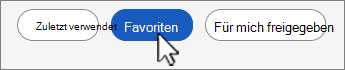
So fügen Sie eine Datei zu den Favoriten hinzu
- Wählen Sie auf der Registerkarte "Datei " die Option "Öffnen " aus, um die Liste "Zuletzt verwendet" anzuzeigen.
- Klicken Sie mit der rechten Maustaste auf einen beliebigen Dateinamen, und wählen Sie Zu Favoriten hinzufügen aus.
Sie sehen die Datei weiterhin in der Liste "Zuletzt verwendet ", aber Sie können die Datei jederzeit schnell über die Favoritenliste öffnen.
So entfernen Sie eine Datei aus den Favoriten
- Wählen Sie auf der Registerkarte Datei die Option "Öffnen " und dann am Anfang der Liste "Favoriten " aus.
- Klicken Sie mit der rechten Maustaste auf den Dateinamen, den Sie entfernen möchten, und wählen Sie Aus Favoriten entfernen.
Die Datei wird weiterhin in der Liste "Zuletzt verwendet" angezeigt.
Vorsicht
Wenn Sie mit der rechten Maustaste auf eine Datei klicken und "Aus Liste entfernen" auswählen, entweder unter " Zuletzt verwendet " oder "Favoriten", wird sie von beiden Stellen entfernt.
Anheften einer Datei an die Liste der zuletzt verwendeten Dateien in früheren Versionen
- Wählen Sie auf der Registerkarte Dateidie Option Öffnen aus, um eine Liste der zuletzt verwendeten Dateien anzuzeigen.
- Zeigen Sie mit der Maus auf die Datei, die Sie anheften möchten, und wählen Sie "Dieses Element an die Liste anheften"
 (am rechten Ende der Dateiliste).
Wenn eine Datei an die Liste angeheftet wird, sieht das Stecknadelsymbol wie folgt aus: ".
".
Tipp
Klicken Sie erneut auf die Schaltfläche "Anheften", um die Datei loszulösen.
Die an die Liste angehefteten Dateien werden in chronologischer Reihenfolge angezeigt, wobei die zuletzt verwendete Datei ganz oben steht.
Entfernen einer einzelnen Datei aus der Liste der zuletzt verwendeten Dateien
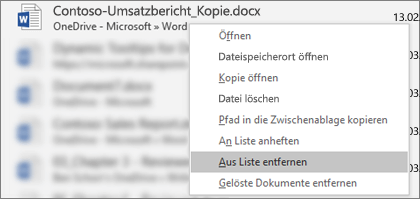
Wenn diese Liste Dateien enthält, die Sie entfernen möchten, klicken Sie einfach mit der rechten Maustaste darauf, und wählen Sie Aus Liste entfernen aus.
Vorsicht
Stellen Sie sicher, dass Sie Aus Liste entfernen und nicht Datei löschen auswählen, sofern Sie die Datei nicht tatsächlich aus Ihrem gesamten System entfernen möchten.
Ändern der Anzahl von Dateien, die in der Liste der zuletzt verwendeten Dateien angezeigt wird
- Wählen Sie auf der Registerkarte DateiOptionen und dann Erweitert aus.
- Geben Sie im Feld Diese Anzahl zuletzt verwendeter Dokumente anzeigen unter Anzeige die Anzahl der anzuzeigenden Dateien ein.
Tipp
Wenn in der Liste der zuletzt verwendeten Dateien keine Dateien angezeigt werden sollen, setzen Sie " Diese Anzahl zuletzt verwendeter Dokumente anzeigen " auf Null.
Entfernen gelöster Dateien aus der Liste der zuletzt verwendeten Dateien
- Wählen Sie im Menü Datei die Option Öffnen aus.
- Klicken Sie mit der rechten Maustaste auf eine Datei in der Liste, und wählen Sie dann Gelöste Dokumente löschen aus.
- Wählen Sie Ja aus, um die Liste zu deaktivieren.
Wie kann ich vorgehen, wenn in meiner Liste der zuletzt verwendeten Dateien plötzlich alte (oder unerwartete) Dateien angezeigt werden?
Die Liste der zuletzt verwendeten Dateien wird mit Ihrem Microsoft-Konto synchronisiert. Das ist praktisch, weil es Folgendes bedeutet: Wenn Sie sich auf mehreren Geräten (z. B. Desktop und Laptop) anmelden, sind dieselben Dateien an beiden Stellen aufgeführt, damit Sie schnell darauf zugreifen können.
Wenn Sie einen älteren Computer haben, der eine Zeitlang nicht eingeschaltet wurde, kann es sein, dass er bei einer erneuten Verbindung mit dem Internet synchronisiert wird und möglicherweise einige der Dokumente aus der alten Liste in Ihrer Liste der zuletzt verwendeten Dateien angezeigt werden.
Dies kann auch passieren, wenn eine andere Person, z. B. ein Familienmitglied, Ihren Computer verwendet. Wenn sich diese Person mit Ihren Anmeldeinformationen angemeldet hat, würden Dokumente, an denen sie zurzeit arbeitet, in Ihrer Liste der zuletzt verwendeten Dateien angezeigt.
Am besten entfernen Sie diese unerwarteten Dateien, indem Sie das Verfahren weiter oben unter "Entfernen einer einzelnen Datei aus der Liste der zuletzt verwendeten Dateien" ausführen. Klicken Sie mit der rechten Maustaste auf die unerwarteten Dateien, und wählen Sie Aus Liste entfernen aus.