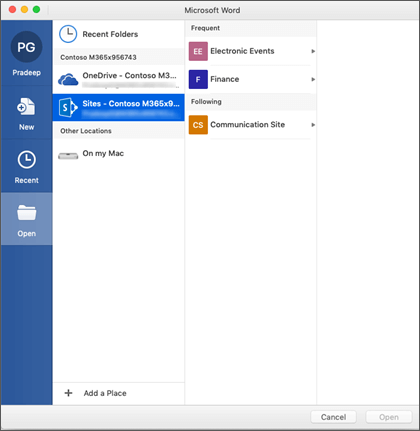
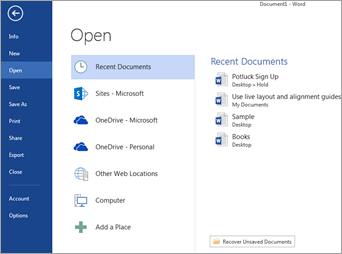
Die Registerkarte "Öffnen" im Menü "Datei" zeigt Ihre zuletzt verwendeten Dateien geräteübergreifend an und enthält Links zu gängigen Speicherorten, die Sie zum Speichern von Dateien verwenden.
Öffnen einer Office-Datei für Windows
Öffnen Sie Ihre Office-App, wählen Sie Datei>Öffnen aus, wählen Sie das Symbol Öffnen aus, oder drücken Sie STRG+O.
Zuletzt verwendete Dateien
Die Liste "Zuletzt verwendet" zeigt die Dateien an, die Sie kürzlich von einem Ihrer Geräte aus geöffnet haben. Wenn diese Liste zu lang wird, können Sie Dateien daraus entfernen. Klicken Sie einfach mit der rechten Maustaste auf den Dateinamen (oder halten Sie ihn gedrückt) und wählen Sie dann Aus Liste entfernen aus. Sie können auch " Nicht favorisierte Elemente löschen " auswählen, um alle Dateien zu entfernen, die Sie nicht als Favoriten ausgewählt haben.
Weitere Änderungen an der Liste "Zuletzt verwendet" finden Sie unter Anpassen der Liste der zuletzt verwendeten Dateien. Wenn Sie nicht die Liste der zuletzt verwendeten Dateien verwenden und lieber direkt in die Durchsuchen von Ordnern springen möchten, drücken Sie STRG+F12 , um direkt auf das Dialogfeld "Öffnen " zuzugreifen.
Freigegebene Dateien
Wählen Sie "Für mich freigegeben " aus, um Dateien zu öffnen, die andere mit Ihnen geteilt haben.
OneDrive- oder SharePoint-Dateien
Um auf Dateien aus OneDrive - oder SharePoint-Bibliotheken zuzugreifen, wählen Sie den gewünschten Speicherort aus, und navigieren Sie zu Ihrer Datei.
Lokale Dateien
Wählen Sie "Dieser PC " aus, um lokale Dateien zu öffnen, einschließlich Wechseldatenträger.
Files in der Cloud
Um einen neuen Cloud-Speicherort hinzuzufügen, wählen Sie Ort hinzufügen aus.
Tipp
Wenn Sie dasÖffnenvon Dateien> umgehen und immer das Dialogfeld "Öffnen" verwenden möchten, gehen Sie folgendermaßen vor: Wählen Sie Dateioptionen>>"Speichern" aus, und aktivieren Sie dann das Kontrollkästchen "Backstage-Ansicht beim Öffnen oder Speichern von Dateien mit Tastenkombinationen nicht anzeigen". Schließen Sie als Nächstes alle geöffneten Microsoft 365-Anwendungen, und öffnen Sie sie erneut. Beachten Sie, dass sich diese Änderung nur auf das auswirkt, was angezeigt wird, wenn Sie STRG+O drücken, um auf das Dialogfeld "Files öffnen" zuzugreifen.
Suchen nach Ihrer Datei
Wenn Sie ein Dokument auf Ihrem Computer suchen, aber nicht genau wissen möchten, wo es sich befindet, wählen Sie "Durchsuchen" aus. Wählen Sie "Durchsuchen " aus, um den Dateibrowser zu öffnen und nach der Datei zu suchen. Geben Sie im Dialogfeld Öffnen im Suchfeld oben rechts einen vollständigen oder teilweisen Dateinamen oder Text ein, der sich möglicherweise in der Datei befindet, und drücken Sie die Eingabetaste. Nun wird eine Liste der passenden Dokumente angezeigt, aus der Sie auswählen können.