Wenn Sie den Namen oder den Speicherort einer Datei ändern möchten, ohne eine neue Kopie zu erstellen, gehen Sie folgendermaßen vor.
Wenn Sie Microsoft 365-Abonnent sind, besteht die einfachste Möglichkeit zum Umbenennen oder Verschieben einer Office-Datei darin, die Datei in Ihrer Microsoft 365-Desktopanwendung (z. B. Word) zu öffnen und dann den Dateinamen in der Titelleiste auszuwählen. Im daraufhin angezeigten Menü können Sie die Datei umbenennen, einen neuen Speicherort auswählen, um die Datei dorthin zu übertragen, oder den Versionsverlauf für die Datei anzeigen.
 Wenn es sich bei der Datei nicht um eine Microsoft Office-Datei handelt oder Sie kein Microsoft 365-Abonnent sind, ist die einfachste Möglichkeit zum Umbenennen oder Verschieben einer Datei die Verwendung des Explorers in Windows.
Öffnen Sie den Explorer, indem Sie zu "Arbeitsplatz" wechseln oder die Windows-Taste + E auf der Tastatur drücken. Suchen Sie die Datei, die Sie umbenennen möchten, wählen Sie sie aus, und wählen Sie im Menüband die Option Umbenennen aus (oder drücken Sie F2 auf der Tastatur). Geben Sie den neuen Namen ein, den die Datei erhalten soll, und drücken Sie die EINGABETASTE.
Wenn Sie Microsoft 365-Abonnent sind, besteht die einfachste Möglichkeit zum Umbenennen oder Verschieben einer Office-Datei darin, die Datei in Ihrer Microsoft 365-Desktopanwendung (z. B. Word) zu öffnen und dann den Dateinamen in der Titelleiste auszuwählen. Im daraufhin angezeigten Menü können Sie die Datei umbenennen, einen neuen Speicherort auswählen, um die Datei dorthin zu übertragen, oder den Versionsverlauf für die Datei anzeigen.

Wenn es sich bei der Datei nicht um eine Microsoft Office-Datei handelt oder Sie kein Microsoft 365-Abonnent sind, ist die einfachste Möglichkeit, eine Datei auf Ihrem Mac umzubenennen oder zu verschieben, die Verwendung des Finders. Suchen Sie die Datei, wählen Sie sie aus und wählen Sie dann "Dateiumbenennen>" aus. Geben Sie den neuen Namen ein, und drücken Sie die EINGABETASTE.

Wenn Sie in Office für das Web ein neues, leeres Dokument beginnen, erhält das Dokument einen Namen wie "Dokument4" oder "Präsentation2". Wenn Sie das Dokument während der Bearbeitung umbenennen oder neu verschieben möchten, wählen Sie den Dateinamen oben im Browserfenster aus, und geben Sie den gewünschten Namen ein.
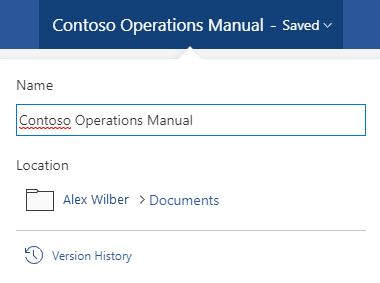
Wenn während der Eingabe nichts geschieht, stellen Sie sicher, dass Sie sich in der Bearbeitungsansicht befinden (wählen Sie die Registerkarte Ansicht und suchen Sie nach einem Feld mit der Aufschrift "Anzeigen" oder "Bearbeiten". Wenn dort Anzeige angezeigt wird, erweitern Sie das Feld, und wählen Sie Bearbeiten aus.
Außer in PowerPoint für das Web können Sie eine Datei nicht umbenennen, wenn andere Personen gleichzeitig mit Ihnen daran arbeiten. Warten Sie, bis Sie die einzige Person im Dokument sind, und benennen Sie es dann um.
Um eine Datei in Office unter Android umzubenennen, öffnen Sie einfach die Datei in der entsprechenden Office-App (Word, Excel usw.), und tippen Sie dann oben in der App auf den Dateinamen. Geben Sie den gewünschten neuen Namen ein und tippen Sie dann auf der Tastatur auf "Fertig ".

Sie können die Datei nicht umbenennen, wenn andere Personen gleichzeitig mit Ihnen daran arbeiten. Warten Sie, bis Sie die einzige Person im Dokument sind, und benennen Sie es dann um.
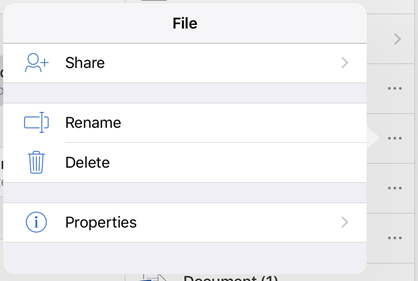
Um eine Datei in Office unter iOS umzubenennen, öffnen Sie die Office-App, suchen Sie die Datei im Menü "Datei", und tippen Sie auf die Schaltfläche "Mehr" (sieht aus wie 3 Punkte). Wählen Sie im Kontextmenü Umbenennen aus, geben Sie Ihren neuen Namen ein, und tippen Sie dann in der oberen rechten Ecke des Dialogfelds auf Umbenennen .
Sie können die Datei nicht umbenennen, wenn andere Personen gleichzeitig mit Ihnen daran arbeiten. Warten Sie, bis Sie die einzige Person im Dokument sind, und benennen Sie es dann um.
Wenn Sie den Artikel hilfreich fanden, und insbesondere, wenn Sie ihn nicht hilfreich fanden, verwenden Sie bitte die unten angezeigten Feedbacksteuerelemente, um uns konstruktive Ideen zur Verbesserung zu geben.

