

Sie können eine Datei in einem Ordner auf Ihrem Festplattenlaufwerk, an einem Netzwerkspeicherort, in der Cloud, auf einer DVD, auf dem Desktop oder einem Speicherstick speichern. Sie müssen zwar das Ziel identifizieren, aber wenn es sich vom Standardordner unterscheidet, ist der Speichervorgang unabhängig vom ausgewählten Ziel identisch. Standardmäßig speichern Microsoft 365-Programme Dateien im Standardarbeitsordner.
Darüber hinaus können Sie eine Datei in einem anderen Dateiformat wie RTF, CSV oder PDF speichern.
Wenn Sie eine Datei auf OneDrive oder SharePoint speichern, können Sie auf jedem Gerät darauf zugreifen und Features wie AutoSpeichern und Versionsverlauf aktivieren, mit denen Datenverluste verhindert werden können, wenn Ihre Datei unerwartet geschlossen wird.
So speichern Sie ihre Datei:
Drücken Sie STRG+S, oder wählen SieSpeichern von Dateien> aus.
Tipp
Sie können auch das
 "Speichern speichern" auf der Symbolleiste für den Schnellzugriff auswählen.
Sie müssen beim ersten Speichern der Datei einen Namen für die Datei eingeben.
Tipp
Speichern Sie Ihre Datei an einem Cloudspeicherort, z. B. OneDrive oder SharePoint, um von überall darauf zugreifen, mit anderen in Echtzeit zusammenzuarbeiten und auf den Versionsverlauf zugreifen zu können.
Wenn Sie angemeldet sind, werden Dateien standardmäßig auf Ihrem OneDrive gespeichert. Wenn Sie die aktuelle Datei an einem anderen Ort speichern möchten, klicken Sie auf das Dropdown-Menü Speicherort , um weitere zuletzt verwendete Speicherorte anzuzeigen. Wenn Sie die aktuellen Dateien an einem anderen Speicherort speichern möchten, können Sie das vollständige Fenster „Speichern unter“ öffnen, indem Sie Weitere Speicheroptionen auswählen.

Tipp
Wenn Sie Ihre Datei auf OneDrive oder SharePoint speichern, ist AutoSpeichern standardmäßig aktiviert, sodass Sie nicht daran denken müssen, sie unterwegs zu speichern.
Wenn Sie den Standardspeicherort für diese Speicherstände in einen Ihrer anderen zuletzt verwendeten Ordner ändern möchten, wählen Sie das Dropdown-Menü Speicherort aus, klicken Sie mit der rechten Maustaste auf den Ordnerspeicherort, den Sie als Standardspeicherort festlegen möchten, und wählen Sie Als Standardspeicherort festlegen aus.
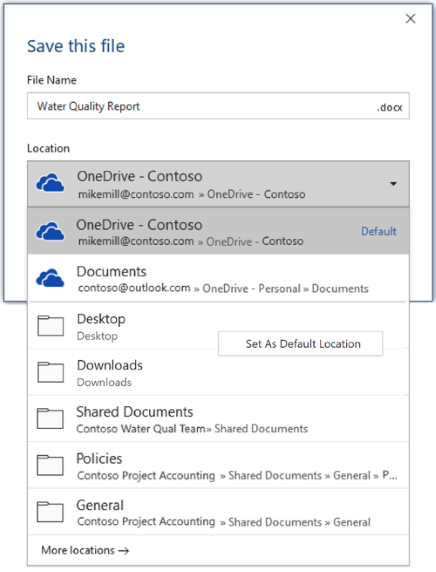
Wenn Sie an einem anderen Speicherort als den zuletzt verwendeten Ordnern speichern möchten, wählen Sie "Weitere Speicherorte" aus. Wenn Sie dieses Update noch nicht erhalten haben, verwenden Ihre Office-Anwendungen weiterhin das Menü "Datei" zum Speichern.
Tipp
- Sie können auch F12 drücken oder "Datei>speichern unter " auswählen, um das Menü "Datei" zu öffnen.
- Wenn Sie mit der Verwendung von Tastenkombinationen beim Schließen Ihres Dokuments vertraut sind, z. B. ALT+F4, können Sie schnell die Option "Datei nicht speichern " auswählen, indem Sie die Tastenkombination für diese Schaltfläche (ALT+N) verwenden.
Speichern einer Kopie als neue Datei (Speichern unter)
Tipp
Wenn Sie eine neue Datei basierend auf einer vorhandenen Datei erstellen möchten, die Änderungen aber nur in der neuen Datei gespeichert werden sollen, ist es ratsam, eine Kopie zu speichern , bevor Sie Änderungen vorgenommen haben. Auf diese Weise bleibt Ihre Originaldatei unverändert, und alle Ihre Änderungen werden in der neuen Kopie gespeichert. Sie können auch mit der rechten Maustaste auf die Originaldatei klicken und "Kopie öffnen" auswählen.
Drücken Sie F12 oder klicken Sie auf Datei>Kopie speichern
Standardmäßig speichert Office die Kopie am selben Speicherort wie das Original. Wenn Sie mit dem derzeitigen Speicherort zufrieden sind, fahren Sie mit Schritt 3 fort. Wenn Sie die neue Kopie an einem anderen Speicherort speichern möchten, wählen sie den Speicherort an diesem Punkt aus.
Ort Beschreibung Websites – [Name Ihres Unternehmens] Dokumentbibliotheken für SharePoint- oder Office 365-Gruppen OneDrive – [Name Ihres Unternehmens] OneDrive for Business OneDrive – Persönlich OneDrive für Endverbraucher über Ihr Microsoft-Konto Dieser PC Ihr lokales Gerät, einschließlich aller verbundenen Festplatten oder Flashlaufwerke Durchsuchen Öffnet den Datei-Explorer, damit Sie an einen beliebigen Speicherort auf Ihrem Computer navigieren können. Geben Sie der neuen Kopie einen Namen, und klicken Sie auf Speichern.
Die Originaldatei wird geschlossen, und Sie arbeiten nun in der soeben erstellten neuen Kopie.
Tipp
Wenn Sie häufig neue Dateien basierend auf vorhandenen Dateien erstellen, sollten Sie Vorlagen verwenden, um den Vorgang einfacher und sicherer zu machen. Weitere Informationen finden Sie unter Erstellen einer Vorlage.
Speichern in einem anderen Format
Sie möchten Ihre Datei möglicherweise in einem anderen Format speichern, sodass sie von Ihnen oder einem anderen Benutzer in einem anderen Programm oder einer älteren Version geöffnet werden kann. Sie können z. B. Ihr Word Dokument als Rich-Text-Datei (RTF) oder Ihre Excel-Arbeitsmappe als Comma-Separated-Wertedatei (CSV-Datei) speichern.
Wichtig
Wenn Sie eine Office-Datei in einem anderen Format als dem Open XML-Format speichern (z. B. .DOCX, .XLSX oder .PPTX), funktionieren einige verbundene Oberflächen und moderne Features wie AutoSpeichern oder die Barrierefreiheitsprüfung für diese Datei nicht.
Klicken Sie auf die Registerkarte Datei.
Klicken Sie auf Speichern unter.
Wählen Sie einen Speicherort für die Datei aus, z. B. OneDrive oder "Dieser PC".
Geben Sie im Feld Dateiname einen neuen Namen für die Datei ein.
Klicken Sie in der Liste Dateityp auf das Dateiformat, in dem Sie die Datei speichern möchten. Klicken Sie z. B. auf Rich-Text-Format (*.rtf), Word 97-2003 (*.doc), Webseite (*.htm; *.html) oder CSV (Trennzeichen-getrennt) (*.csv).

Weitere Informationen zum Speichern von Dateien im PDF- (.pdf) oder XPS-Format (.xps) finden Sie unter Speichern oder Konvertieren in PDF oder XPS.
Klicken Sie auf Speichern.
Sichern und Wiederherstellen von Dateien
Wie Sie Ihre Dateien sichern und wiederherstellen, hängt davon ab, wo und wann Sie sie gespeichert haben. Um mehr über ein Feature zu erfahren und zu erfahren, welche Versionen von Office es unterstützen, wählen Sie den Namen des Features in der nachstehenden Tabelle aus.
Auf OneDrive gespeichert
| Features |
|---|
|
AutoSpeichern AutoSpeichern speichert Ihre Datei automatisch, wenn eine Datei auf OneDrive oder SharePoint in Microsoft 365 gespeichert ist. |
|
Versionsverlauf Mit dem Versionsverlauf können Sie frühere Versionen von Dateien, die in OneDrive oder SharePoint in Microsoft 365 gespeichert sind, anzeigen und wiederherstellen. |
|
Sichern mit OneDrive Auf Ihrem Windows-PC können Sie Ihre Ordner "Desktop", "Dokumente" und "Bilder" mit der OneDrive-PC-Ordnersicherung sichern. Siehe auch: Files werden in Windows 10 standardmäßig auf OneDrive gespeichert. |
|
Wiederherstellen von OneDrive (nur Abonnement) Sie können Ihr gesamtes OneDrive in einem früheren Zustand wiederherstellen, wenn Ihre OneDrive-Dateien gelöscht, überschrieben, beschädigt oder mit Schadsoftware infiziert wurden. |
|
Wiederherstellen gelöschter Dateien oder Ordner auf OneDrive Sie können Dateien und Ordner wiederherstellen, die Sie auf Ihrem OneDrive gelöscht haben. |
Auf Ihrem Gerät gespeichert
Wenn AutoWiederherstellen aktiviert ist und Ihre Datei unerwartet geschlossen wird, wird die Dokumentwiederherstellung beim nächsten Öffnen der Office-App geöffnet. Sie können auch eine frühere Version einer Office-Datei wiederherstellen.
Wichtig
Auch wenn AutoWiederherstellen aktiviert ist, sollten Sie die Datei häufig speichern, während Sie daran arbeiten, um Datenverluste aufgrund eines unerwarteten Stromausfalls oder eines anderen Problems zu vermeiden.