

Sie können das Aussehen einer Form oder eines Textfelds ändern, indem Sie ihre bzw. seine Füllung ändern oder Effekte wie Schatten, Leuchten, Spiegelungen, weiche Kanten, Rahmen und dreidimensionale (3D) Drehungen hinzufügen.
Eine Füllung ist eine Farbe, ein Muster, eine Textur, ein Bild oder ein Farbverlauf, der auf das Innere einer Form angewendet wird. Ein Farbverlauf ist eine graduelle Veränderung von Farben und Schattierungen, gewöhnlich von einer Farbe in eine andere oder von einer Schattierung zu einer anderen derselben Farbe.
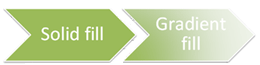
Das Ändern der Füllfarbe einer Form wirkt sich nur auf das Innere oder die Vorderseite der Form aus. Wenn Sie einer Form einen Effekt hinzufügen, z. B. einen Schatten, und eine andere Farbe für diesen Effekt wünschen, müssen Sie die Farbe des Schattens separat von der Füllfarbe ändern.
Ein 3D-Effekt verleiht einer Form Tiefe. Sie können der Form eine integrierte Kombination aus 3D-Effekten oder einzelne Effekte hinzufügen. Sie können einer Form Kombinationen einzelner Effekte in diesen Programmen hinzufügen: Excel, Outlook, Word und PowerPoint..
Wichtig
In Word und Outlook müssen Sie zuerst mehrere Objekte verankern, bevor Sie sie auswählen können. Wählen Sie ein Objekt aus. Halten Sie dann STRG gedrückt, während Sie weitere Objekte auswählen.
Hinzufügen einer Füllung oder eines Effekts
Wählen Sie das Shape aus, das Sie ausfüllen möchten. Um dieselbe Füllung mehreren Shapes hinzuzufügen, wählen Sie das erste Shape aus, und halten Sie dann STRG gedrückt, während Sie die anderen Shapes auswählen.
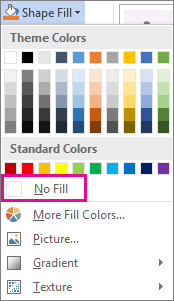
Wählen Sie auf der Registerkarte "Formformat " in der Gruppe "Formenarten " den Pfeil neben "Formfüllung" aus.
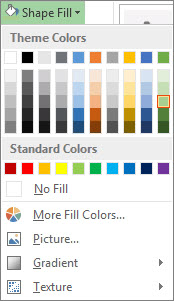
Führen Sie eine der folgenden Aktionen aus:
- Um eine Füllfarbe hinzuzufügen oder zu ändern, wählen Sie die gewünschte Farbe aus.
- Um "Keine Farbe" auszuwählen, wählen Sie "Keine Füllung".
- Wenn Sie eine Farbe verwenden möchten, die keine der Designfarben ist, wählen Sie "Weitere Füllfarben" aus, und wählen Sie dann entweder auf der Registerkarte "Standard" die gewünschte Farbe aus, oder mischen Sie auf der Registerkarte "Benutzerdefiniert" Ihre eigene Farbe. Benutzerdefinierte Farben und Farben auf der Registerkarte "Standard" werden nicht aktualisiert, wenn Sie später das Dokumentdesign ändern.
- Um die Transparenz der Form anzupassen, wählen Sie "Weitere Füllfarben" aus. Verschieben Sie unten im Dialogfeld Farben den Schieberegler Transparenz, oder geben Sie eine Zahl in das Feld neben dem Schieberegler ein. Sie können die Transparenz prozentual von 0 % (vollständig undurchsichtig, Standardeinstellung) bis 100 % (vollständig durchsichtig) variieren.
- Wenn Sie ein Füllbild hinzufügen oder ändern möchten, wählen Sie Bild aus, suchen Sie den Ordner, der das gewünschte Bild enthält, wählen Sie die Bilddatei aus, und wählen Sie dann Einfügen aus.
- Um einen Füllverlauf hinzuzufügen oder zu ändern, zeigen Sie auf Farbverlauf, und wählen Sie dann die gewünschte Farbverlaufsvariation aus. Wenn Sie den Farbverlauf anpassen möchten, wählen Sie "Weitere Farbverläufe" und dann die gewünschten Optionen aus.
- Um eine Fülltextur hinzuzufügen oder zu ändern, zeigen Sie auf Textur, und wählen Sie dann die gewünschte Textur aus. Um die Textur anzupassen, wähle "Weitere Texturen" und dann die gewünschten Optionen aus.
Hinzufügen einer Musterfüllung
Klicken Sie mit der rechten Maustaste auf die Form, der Sie eine Musterfüllung hinzufügen möchten, und wählen Sie Form formatieren aus.
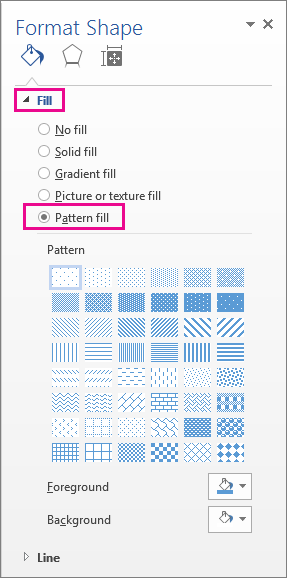
- Wählen Sie im Bereich "Form formatieren" die Option "Ausfüllen" und dann "Musterfüllung" aus.
- Wählen Sie im Bereich "Form formatieren" die Option "Ausfüllen" und dann "Musterfüllung" aus.
Wählen Sie ein Muster und bei Bedarf die Pfeile neben "Vordergrund " und "Hintergrund " und dann eine Farbkombination aus.
Hinzufügen oder Ändern eines Formeffekts
Sie können Ihren Textfeldern und Formen eine Vielzahl von Effekten hinzufügen, wie abgeschrägte Kanten oder Reflexionen.
Wählen Sie die Form aus, der Sie einen Effekt hinzufügen möchten. Um denselben Effekt mehreren Formen hinzuzufügen, wählen Sie die erste Form aus, und halten Sie dann STRG gedrückt, während Sie die anderen Formen auswählen.
Wählen Sie auf der Registerkarte "Formformat " in der Gruppe "Formenarten " die Option " Formeffekte" aus, und wählen Sie dann eine Option aus der Liste aus.
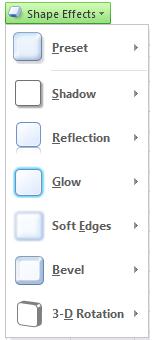
Um eine integrierte Kombination von Effekten hinzuzufügen oder zu ändern, zeigen Sie auf "Voreinstellung", und wählen Sie dann den gewünschten Effekt aus.
Wenn Sie den integrierten Effekt anpassen möchten, wählen Sie 3D-Optionen und dann die gewünschten Optionen aus.Um einen Schatten hinzuzufügen oder zu ändern, zeigen Sie auf Schatten und wählen Sie dann den gewünschten Schatten aus.
Um den Schatten anzupassen, wählen Sie Schattenoptionen und dann die gewünschten Optionen aus.Um eine Reflektion hinzuzufügen oder zu ändern, zeigen Sie auf Reflektion, und wählen Sie dann die gewünschte Reflektionsvariation aus.
Wenn Sie die Reflektion anpassen möchten, wählen Sie " Reflektionsoptionen" und dann die gewünschten Optionen aus.Um einen Leuchteffekt hinzuzufügen oder zu ändern, zeigen Sie auf Leuchteffekt, und wählen Sie dann die gewünschte Leuchtvariation aus.
Um den Leuchteffekt anzupassen, wähle Glühoptionen und dann die gewünschten Optionen aus.Um eine weiche Kante hinzuzufügen oder zu ändern, zeigen Sie auf Weiche Kanten, und wählen Sie dann die gewünschte Größe und Farbe der Kante aus.
Um die weichen Kanten anzupassen, wählen Sie Optionen für weiche Kanten und dann die gewünschten Optionen aus.Um eine Kante hinzuzufügen oder zu ändern, zeigen Sie auf Abschrägung, und wählen Sie dann die gewünschte Abschrägung aus.
Wenn Sie die Abschrägung anpassen möchten, wählen Sie 3D-Optionen und dann die gewünschten Optionen aus.Um eine 3D-Drehung hinzuzufügen oder zu ändern, zeigen Sie auf 3D-Drehung, und wählen Sie dann die gewünschte Drehung aus.
Wenn Sie die Drehung anpassen möchten, wählen Sie 3D-Drehungsoptionen und dann die gewünschten Optionen aus.Hinweis
- Wenn Sie einen benutzerdefinierten Effekt durch das Hinzufügen mehrerer einzelner Effekte erstellen möchten, wiederholen Sie den vorstehenden Schritt 2.
- Wenn Sie einer Form einen 3D-Effekt, z. B. eine Abschrägung, hinzufügen, und anschließend eine weiche Kante hinzufügen, werden keine sichtbaren Änderungen an der Form angezeigt, weil der 3D-Effekt vorrangig ist. Wenn Sie jedoch den 3D-Effekt entfernen, wird die weiche Kante angezeigt.
Löschen eines Fülleffekts
- Wählen Sie das Shape aus, aus dem Sie eine Füllung löschen möchten. Um dieselbe Füllung aus mehreren Shapes zu löschen, wählen Sie das erste Shape aus, und halten Sie dann STRG gedrückt, während Sie die anderen Shapes auswählen.
- Wählen Sie auf der Registerkarte Format in der Gruppe Formenarten den Pfeil neben "Formfüllung" und dann "Keine Füllung" aus.
Löschen eines Formeffekts
Wählen Sie die Form aus, aus der Sie den Effekt löschen möchten. Um denselben Effekt aus mehreren Formen zu löschen, wählen Sie die erste Form aus, und halten Sie dann STRG gedrückt, während Sie die anderen Formen auswählen.
Wählen Sie auf der Registerkarte Format in der Gruppe Formenarten die Option Formeffekte aus, und führen Sie dann eine der folgenden Aktionen aus.
Um eine integrierte Kombination von Effekten aus der Form zu löschen, zeigen Sie auf "Voreinstellung", und wählen Sie dann "Keine Voreinstellungen" aus.
Hinweis
Wenn Sie "Keine Voreinstellungen" auswählen, entfernen Sie keine Schatteneffekte, die auf Ihre Form angewendet wurden. Um Schatten von einer Form zu entfernen, müssen Sie die nachstehenden Schritte ausführen.
Um einen Schatten zu löschen, zeigen Sie auf Schatten, und wählen Sie dann Kein Schatten aus.
Um eine Reflektion zu löschen, zeigen Sie auf Reflektion, und wählen Sie dann Keine Reflektion aus.
Um einen Leuchteffekt zu löschen, zeigen Sie auf Leuchteffekt, und wählen Sie dann "Kein Leuchteffekt" aus.
Um weiche Kanten zu löschen, zeigen Sie auf Weiche Kanten, und wählen Sie dann Keine weichen Kanten aus.
Um eine Kante zu löschen, zeigen Sie auf Abschrägung, und wählen Sie dann Keine Abschrägung aus.
Um die 3D-Drehung zu löschen, zeigen Sie auf 3D-Drehung, und wählen Sie Keine Drehung aus.
Hinweis
Wenn Sie mehrere einzelne Effekte hinzugefügt haben, wiederholen Sie den vorstehenden Schritt 2, um alle Effekte zu löschen.
Siehe auch
- Informationen zum Hinzufügen einer Form finden Sie unter Hinzufügen von Formen.
- Weitere Informationen zu anderen Formen mit Effekten finden Sie unter Einfügen von WordArt oder Erfahren Sie mehr über SmartArt-Grafiken.
- Informationen zum Ändern des Aussehens eines Bilds finden Sie unter Anwenden eines künstlerischen Effekts auf ein Bild.
- Informationen zum Ändern des Aussehens eines Textfelds finden Sie unter Ändern der Farben in einem Textfeld oder einer Form.
- Informationen zum Ändern des Rahmens um ein Textfeld oder eine Form finden Sie unter Entfernen oder Ändern des Rahmens eines Textfelds oder einer Form.
- Informationen zum Herstellen eines Bewegungseffekts in PowerPoint finden Sie unter Animieren von Text oder Objekten.