

In einem Textfeld oder einer Form können Sie die Farbe von Text, die Innenfarbe (Füllfarbe) oder die Farbe des Rahmens schnell ändern.
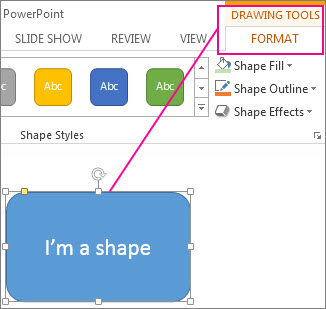
Wählen wir die Form aus – die Zeichentools werden im Menüband angezeigt, wobei die Registerkarte Format aktiv ist.
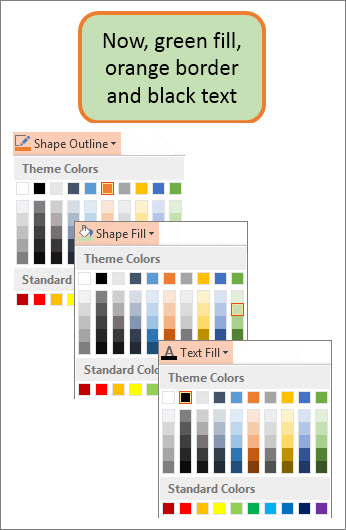
Hier ist die gleiche Form, nachdem wir den Rahmen in Orange, die Füllung in Hellgrün und den Text in Schwarz geändert haben. Wir haben die Befehle "Formkontur", "Formfüllung" und " Textfüllung " verwendet, die auf der Registerkarte "Format " unter "Zeichentools" verfügbar sind.
Obwohl die Änderungen, die wir unten vornehmen, in Microsoft PowerPoint dargestellt werden, funktionieren sie in Excel, Word, Outlook und Project auf dieselbe Weise.
Ändern der Textfarbe
Wählen Sie die Form oder den Textfeldrahmen aus. Wenn Sie das tun, werden die Zeichentools angezeigt.
Wenn Sie mehrere Formen oder Textfelder ändern möchten, klicken Sie auf die erste Form oder das erste Textfeld, und halten Sie dann STRG gedrückt, während Sie auf die anderen Formen oder Textfelder klicken.Klicken Sie auf der Registerkarte "Zeichentools " im Bereich "Format" auf "Textfüllung ", und wählen Sie unter "Designfarben" die gewünschte Farbe aus.
Hinweis
Die Menüs "Textfüllung " und "Textgliederung " sind möglicherweise erst aktiv, wenn Sie mit der Eingabe in das Shape beginnen.
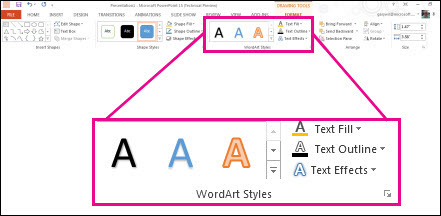
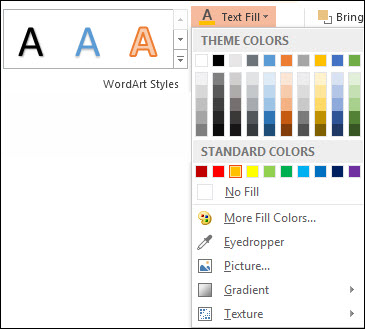
So ändern Sie den Text in eine Farbe, die nicht in den Designfarben enthalten ist- Wählen Sie die Form oder das Textfeld aus.
- Klicken Sie auf der Registerkarte "Zeichentools " "Format" auf "Textfüllung>" und "Weitere Füllfarben".
- Klicken Sie im Feld "Farben" entweder auf der Registerkarte "Standard" auf die gewünschte Farbe, oder mischen Sie auf der Registerkarte "Benutzerdefiniert" Ihre eigene Farbe. Benutzerdefinierte Farben und Farben auf der Registerkarte "Standard" werden nicht aktualisiert, wenn Sie später das Dokumentdesign ändern.
Ändern der Innenfarbe (Füllfarbe)
Wählen Sie die Form oder das Textfeld aus, die bzw. das geändert werden soll. Wenn Sie das tun, werden die Zeichentools angezeigt.
Wenn Sie mehrere Formen oder Textfelder ändern möchten, klicken Sie auf die erste Form oder das erste Textfeld, und halten Sie dann STRG gedrückt, während Sie auf die anderen Formen oder Textfelder klicken.Klicken Sie auf "Formfüllung", und wählen Sie unter "Designfarben" die gewünschte Farbe aus.

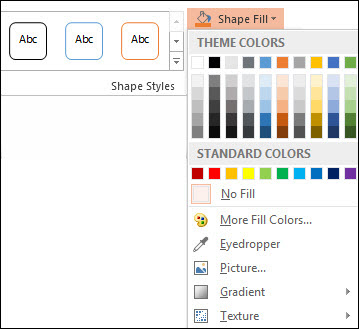
So ändern Sie die Füllfarbe in eine Farbe, die nicht in den Designfarben enthalten ist- Wählen Sie die Form oder das Textfeld aus.
- Klicken Sie auf der Registerkarte "Zeichentools" "Format" auf "Formfüllung>"und "Weitere Füllfarben".
- Klicken Sie im Feld "Farben" entweder auf der Registerkarte "Standard" auf die gewünschte Farbe, oder mischen Sie auf der Registerkarte "Benutzerdefiniert" Ihre eigene Farbe. Benutzerdefinierte Farben und Farben auf der Registerkarte "Standard" werden nicht aktualisiert, wenn Sie später das Dokumentdesign ändern.
Ändern der Rahmenfarbe
Wählen Sie die Form oder den Textfeldrahmen aus. Wenn Sie das tun, werden die Zeichentools angezeigt.
Wenn Sie mehrere Formen oder Textfelder ändern möchten, klicken Sie auf die erste Form oder das erste Textfeld, und halten Sie dann STRG gedrückt, während Sie auf die anderen Formen oder Textfelder klicken.Klicken Sie auf der Registerkarte "Zeichentools " (Format) auf "Formkontur ", und wählen Sie unter "Designfarben" die gewünschte Farbe aus.
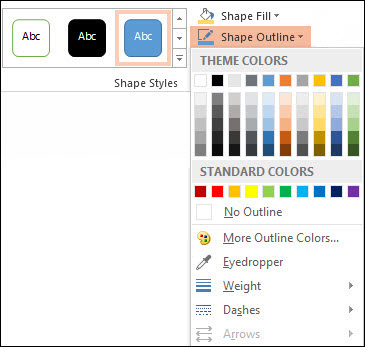
So ändern Sie den Rahmen in eine Farbe, die nicht in den Designfarben enthalten ist- Wählen Sie die Form oder das Textfeld aus.
- Klicken Sie auf der Registerkarte "Zeichentools " im Bereich "Format" auf "Formkontur", und klicken Sie dann auf "Weitere Konturfarben".
- Klicken Sie im Feld "Farben" entweder auf der Registerkarte "Standard" auf die gewünschte Farbe, oder mischen Sie auf der Registerkarte "Benutzerdefiniert" Ihre eigene Farbe. Benutzerdefinierte Farben und Farben auf der Registerkarte "Standard" werden nicht aktualisiert, wenn Sie später das Dokumentdesign ändern.
Tipp
In PowerPoint können Sie die Rahmenfarbe auch ändern, indem Sie auf der Registerkarte "Start" in der Gruppe "Zeichnen" auf "Formkontur" klicken.
Siehe auch
Entfernen oder Ändern des Rahmens eines Textfelds oder einer Form
Hinzufügen einer Füllung oder eines Effekts zu einer Form
Ändern der Schriftfarbe (Textfarbe)
Ändern des Hintergrunds oder der Farbe in Word
Ändern des Nachrichtenhintergrunds in Outlook