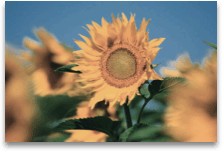
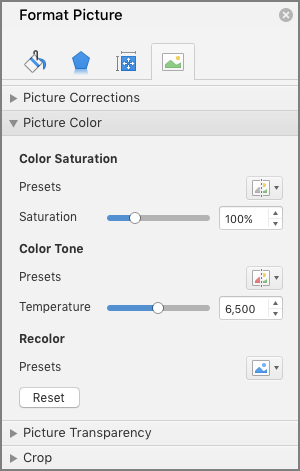
Sie können die Farbintensität (Sättigung) und den Farbton (Temperatur) eines Bilds anpassen oder neu einfärben. Sie können mehrere Farbeffekte auf ein Bild anwenden.
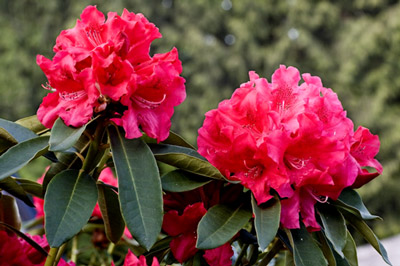
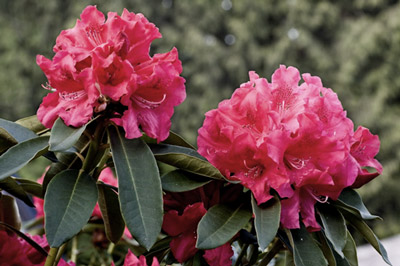


Ändern der Farbe eines Bilds
Klicken Sie auf das Bild, das Sie ändern möchten.
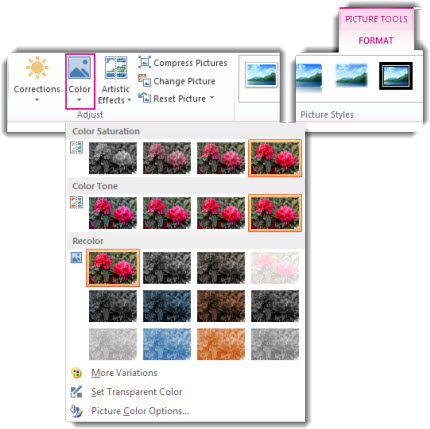
Wählen Sie die Registerkarte Bildformat und dann in der Gruppe Anpassen die Option Farbe aus.

Wenn die Registerkarte Bildformat im Menüband nicht angezeigt wird, stellen Sie sicher, dass Sie ein Bild ausgewählt haben. Möglicherweise müssen Sie auf das Bild doppelklicken, um es auszuwählen und die Registerkarte Bildformat zu öffnen.Führen Sie eine der folgenden Aktionen aus:
- Wenn Sie die Sättigung einer Farbe (höhere Sättigung ist farbenfroher, niedrigere Sättigung ist eher grau) ändern möchten, klicken Sie auf eine der allgemeinen Anpassungen, die unter Farbsättigung angeboten werden.
- Wenn Sie die Farbtemperatur ändern möchten, klicken Sie auf eine der allgemeinen Anpassungen, die unter Farbton angeboten werden.
- Klicken Sie zum Anwenden eines integrierten besonderen Effekts wie Graustufen oder Sepiafarben auf eine der allgemeinen Anpassungen, die unter Neu einfärben angeboten werden.
Tipp
Sie können den Mauszeiger über die Effekte bewegen, um eine Livevorschau anzuzeigen, wie das Bild aussieht, wenn dieser Effekt angewendet wird, bevor Sie darauf klicken.
Optional können Sie die Intensität Ihrer Farbänderung optimieren, indem Sie auf Bildfarboptionen klicken, oder Sie können Ihre eigene Farbe anpassen, indem Sie auf Weitere Variationen>Weitere Farben klicken.
Siehe auch
Formatieren eines Bilds als transparent
Ändern der Helligkeit, des Kontrasts oder der Schärfe eines Bilds