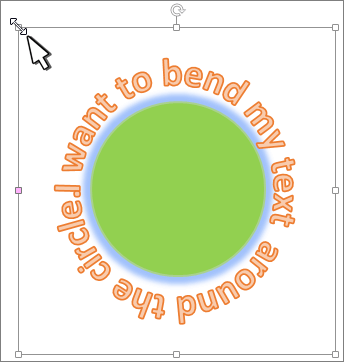
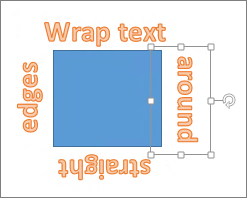
Sie können WordArt mit einem Texteffekt zum Transformieren verwenden, um Text um eine Form zu krümmen oder zu biegen. Wenn der Text die Form umkreisen soll, können Sie dies ebenfalls tun, es ist jedoch etwas aufwändiger. Außerdem können Sie WordArt mehrfach einfügen, um Text um Formen mit geraden Kanten umbrechen zu lassen.
Wählen Sie auf der Registerkarte " Einfügen " die
 "WordArt" und dann das gewünschte WordArt-Format aus.
Hinweis
Das WordArt-Symbol befindet sich in der Gruppe "Text " und kann je nach verwendeter Version und Größe des Bildschirms unterschiedlich aussehen.
Ersetzen Sie den Platzhaltertext für WordArt durch eigenen Text.
Wählen Sie Ihren WordArt-Text aus.

Wählen Sie auf der Registerkarte "Formformat" die
 " und dann die Option "
 " und wählen Sie das gewünschte Erscheinungsbild aus.
Fortgeschrittene Techniken
Umschließen eines Kreises
- Wählen Sie auf der Registerkarte "Formformatierung" die " und dann " aus.
- Wählen Sie unter "Pfad folgen" die Option "Kreis" aus, und ziehen Sie einen der Ziehpunkte, bis Ihr WordArt-Objekt die gewünschte Größe und Form aufweist.
Umschließen von geraden Kanten Um Text um eine Form mit geraden Kanten, z. B. einem Rechteck, zu umbrechen, fügen Sie WordArt-Objekte für jede Kante ein. In diesem Beispiel wurde die WordArt vier Mal eingefügt, einmal für jede Seite der Form.
Gruppieren, Verschieben und Kopieren Informationen zum Verschieben oder Kopieren mehrerer WordArt-Objekte als eine einzelne Form finden Sie unter Gruppieren oder Aufheben der Gruppierung von Formen, Bildern oder anderen Objekten .
Präzise Winkelsteuerung Mit dem Tool "Drehen" können Sie den Winkel Ihres WordArt-Texts in Bezug auf Ihre Form präzise steuern.
Wenn Sie eine sehr präzise Steuerung benötigen oder eine komplexe Kombination aus Formen und Text erstellen, sollten Sie ein Zeichen- oder Grafikprogramm eines Drittanbieters verwenden, um den Text um Ihre Form herum zu erstellen, zu kopieren und in ein Office-Dokument einzufügen.
Hinweis
Sie können Texteffekte mit WordArt oder einem normalen Textfeld verwenden.