
Sie können Formen, Bilder oder andere Objekte (aber keine Textfelder) gruppieren. Mithilfe von Gruppieren können Sie alle Formen oder Objekte gleichzeitig so drehen, spiegeln, verschieben oder deren Größe ändern, als wären sie eine einzige Form bzw. ein einziges Objekt.
Die Attribute aller Formen in einer Gruppe können gleichzeitig geändert werden, z. B. wenn Sie einem Bild eine Formfüllung odereinen Effekt oder einen Effekt hinzufügen. Sie können jederzeit die Gruppierung einer Gruppe von Formen aufheben und dann zu einem späteren Zeitpunkt die Gruppierung wiederherstellen.
Gruppieren von Formen, Bildern oder anderen Objekten
Halten Sie die STRG-TASTE gedrückt, während Sie Formen, Bilder oder andere Objekte auswählen, die gruppiert werden sollen. Es muss mehr als eine Form, ein Bild oder ein Objekt ausgewählt sein, um die
 aktivieren.
Tipp
Hilfe zum Auswählen einer Form oder eines Bilds finden Sie unter Markieren einer Form oder eines anderen Objekts.
Wählen Sie auf der Registerkarte "Formformat" oder " Bild formatieren " die Option "Gruppieren " aus, und wählen Sie erneut "Gruppieren " aus.
Tipp
- Um mehrere SVG-Symbole zu gruppieren, müssen Sie sie zuerst in Formen konvertieren. Weitere Informationen zum Konvertieren dieser in Formen finden Sie unter: Konvertieren eines SVG-Bildes in eine Office-Form.
- Nachdem Sie Ihre Gruppe erstellt haben, können Sie auch weiterhin noch mit einzelnen Elementen der Gruppe arbeiten. Wählen Sie die Gruppe und dann das Element aus, um es auszuwählen.
- Die Registerkarten Formformat oder Bildformat werden nur dann im Menüband angezeigt, wenn Sie eine Form oder ein Bild ausgewählt haben.
Aufheben der Gruppierung von Formen, Bildern oder anderen Objekten
- Markieren Sie die Gruppe, deren Gruppierung aufgehoben werden soll.
- Wählen Sie auf der Registerkarte Formformat oder Bildformatdie Option Gruppieren aus, und wählen Sie Gruppierung aufheben aus.
Wiederherstellen der Gruppierung von Bildern, Formen oder anderen Objekten
- Markieren Sie eine der Formen oder eins der Bilder oder Objekte, die bzw. das zuvor gruppiert wart.
- Wählen Sie auf der Registerkarte Formformat oder Bildformatdie Option "Gruppieren " und dann "Neu gruppieren" aus.
Hinweis
Wenn Sie eine SmartArt-Grafik in einzelne Formen konvertiert haben, können Sie sie nicht wieder in eine SmartArt-Grafik konvertieren oder neu gruppieren.
Die Schaltfläche "Gruppieren" ist nicht verfügbar
Hier sind einige Gründe, warum die und die Schaltfläche Gruppieren abgeblendet ist, und die Dinge, die Sie tun können, um sie wiederherzustellen.
- Nur eine Form oder ein Bild ist markiert. Stellen Sie sicher, dass mehrere Formen oder Bilder ausgewählt sind. Sie können das Gruppentool nicht mit SVG-Symbolen verwenden, daher zählen diese nicht.
- Um SVG-Symbole zu gruppieren, müssen Sie sie zuerst in Formen konvertieren. Weitere Informationen zum Konvertieren dieser in Formen finden Sie unter: Konvertieren eines SVG-Bildes in eine Office-Form.
- Ihre Auswahl enthält eine Tabelle, ein Arbeitsblatt oder ein GIF-Bild. Die ist nicht verfügbar, wenn eines dieser Objekte ausgewählt ist.
- Wenn Sie PowerPoint verwenden, haben Sie vielleicht versucht, etwas mit dem Titelplatzhaltertext ("Zum Hinzufügen eines Titels klicken") oder mit dem Inhaltsplatzhalter ("Zum Hinzufügen von Text klicken") zu gruppieren.
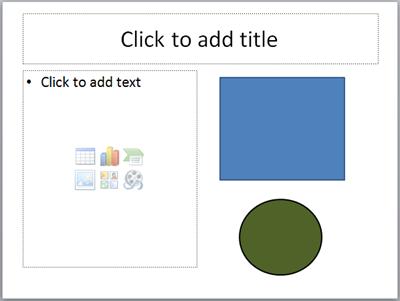
In dem voranstehenden Beispiel können das blaue Quadrat und der grüne Kreis zusammen gruppiert werden. Die Formen können aber nicht mit dem Platzhaltertext gruppiert werden.
Um die" wieder anzuzeigen, verschieben Sie die Form, das Bild oder das Objekt an eine andere Position auf Ihrer Folie außerhalb des Platzhaltertexts, oder entfernen Sie den Platzhalter aus den Elementen, die Sie gruppieren möchten.
Hinweis
Wenn nichts davon die Schaltfläche oder Gruppieren für Sie aktiviert, durchsuchen Sie das Forum, oder stellen Sie Ihre Fragen dort.

