Für ein Bild in einer Microsoft 365-Datei können Sie Teile des Bilds entfernen, die Sie nicht einschließen möchten.
Wie unten beschrieben, beginnen Sie mit der automatischen Hintergrundentfernung. Anschließend geben Sie manuell die Bereiche des Bilds an, die Sie beibehalten und entfernen möchten.
Bei Vektorgrafikdateien wie Scalable Vector Graphics (SVG), Adobe Illustrator Graphics (AI), Windows Metafile Format (WMF) und Vector Drawing File (DRW) ist eine solche Hintergrundentfernung nicht möglich, daher ist in diesen Fällen die Option "Hintergrund entfernen" abgeblendet.

Ursprüngliches Bild
 Gleiches Bild, nachdem einige Teile entfernt wurden
Wählen Sie das Bild aus, von dem Sie den Hintergrund entfernen möchten.
Wählen Sie in der Symbolleiste "Bild formatieren>, Hintergrund entfernen" oder "Hintergrund entfernen>" aus.
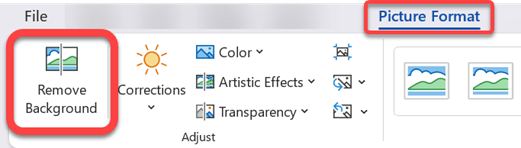
Wenn die Option "Hintergrund entfernen" nicht angezeigt wird, stellen Sie sicher, dass Sie ein Bild ausgewählt haben. Möglicherweise müssen Sie auf das Bild doppelklicken, um es auszuwählen, und die Registerkarte Bildformat öffnen.
Der Standardhintergrundbereich wird magenta gefärbt, um ihn zum Entfernen zu markieren, während der Vordergrund die natürliche Färbung beibehält.
Wechseln Sie dann in der Symbolleiste zur Hintergrundentfernung , und führen Sie eine oder beide der folgenden Aktionen aus:
Wenn Teile des Bilds, die Sie behalten möchten, magenta sind (zum Entfernen markiert), wählen Sie Bereiche markieren, die beibehalten werden sollen, und verwenden Sie dann den Freiform-Zeichenstift, der  , um Bereiche auf dem Bild zu markieren, die Sie behalten möchten.
Wählen Sie für Teile des Bilds, die Sie entfernen möchten und die noch nicht magentafarben sind, die Bereiche markieren aus, und markieren Sie diese Bereiche dann mit dem .

Wenn Sie fertig sind, wählen Sie Änderungen beibehalten aus.
Die magentafarbenen Bereiche des Bilds werden entfernt, so dass ein transparenter Hintergrund übrig bleibt.
Wenn Sie das Bild in einer separaten Datei für die spätere Verwendung speichern möchten, klicken Sie mit der rechten Maustaste auf das Bild, wählen Sie Als Bild speichern aus, und speichern Sie dann die Datei auf Ihrem Gerät.
Siehe auch
Abdecken eines Teils eines Bilds
Wählen Sie das Bild aus, von dem Sie den Hintergrund entfernen möchten.
Wählen Sie unter Bildtools auf der Registerkarte Format in der Gruppe Anpassendie Option Hintergrund entfernen aus.
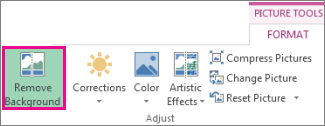
Klicken Sie auf einen der Ziehpunkte der Linien des Laufrahmens, und ziehen Sie den Rahmen so, dass der beizubehaltende Bereich des Bilds von ihm umschlossen wird und die meisten der zu entfernenden Bereiche von ihm ausgeschlossen werden.

Manchmal können Sie ohne zusätzlichen Aufwand das gewünschte Ergebnis erzielen, indem Sie mit der Position und Größe der Auswahlrahmen experimentieren.
Tipp
Um markierte Bereiche rückgängig zu machen, wählen Sie Markieren löschen , und wählen Sie dann die Linie aus.
Wechseln Sie dann in der Symbolleiste zur Hintergrundentfernung , und führen Sie eine oder beide der folgenden Aktionen aus:

- Wenn Teile des Bilds, die Sie behalten möchten, magenta sind (zum Entfernen markiert), wählen Sie Bereiche markieren, die beibehalten werden sollen, und verwenden Sie dann den , um Bereiche auf dem Bild zu markieren, die Sie behalten möchten.
- Wählen Sie für die Teile des Bilds, die Sie entfernen möchten und die noch nicht magentafarben sind, die Bereiche markieren, die entfernt werden sollen, und verwenden Sie dann den , um diese Bereiche zu markieren.
Wenn Sie fertig sind, wählen Sie Änderungen beibehalten aus.
Die magentafarbenen Bereiche des Bilds werden entfernt, so dass ein transparenter Hintergrund übrig bleibt.
Wenn Sie das Bild in einer separaten Datei für die spätere Verwendung speichern möchten, klicken Sie mit der rechten Maustaste auf das Bild, wählen Sie Als Bild speichern aus, und speichern Sie dann die Datei auf Ihrem Gerät.
Siehe auch
Abdecken eines Teils eines Bilds
- Wählen Sie das Bild aus.
Wählen Sie im Menüband die Registerkarte Bildformat und dann Hintergrund entfernen.
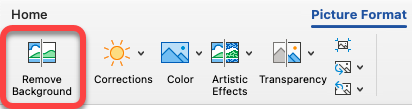
Wenn die Registerkarte "Hintergrund entfernen " oder die Registerkarte "Bild formatieren " nicht angezeigt wird, stellen Sie sicher, dass Sie ein Bild ausgewählt haben. Möglicherweise müssen Sie auf das Bild doppelklicken, um es auszuwählen, und die Registerkarte Bildformat öffnen.
Der Standardhintergrundbereich ist Magenta eingefärbt, um ihn zum Entfernen zu markieren, während der Vordergrund seine natürliche Farbgebung beibehält.
Wechseln Sie dann in der Symbolleiste zur Hintergrundentfernung , und führen Sie eine oder beide der folgenden Aktionen aus:
Wenn Teile des Bilds, die Sie behalten möchten, magenta sind (zum Entfernen markiert), wählen Sie Bereiche markieren, die beibehalten werden sollen, und verwenden Sie dann den , um Bereiche auf dem Bild zu markieren, die Sie behalten möchten.
Wählen Sie für die Teile des Bilds, die Sie entfernen möchten und die noch nicht magentafarben sind, die Bereiche markieren, die entfernt werden sollen, und verwenden Sie dann den , um diese Bereiche zu markieren.
Wenn Sie fertig sind, wählen Sie Änderungen beibehalten aus.
Die magentafarbenen Bereiche des Bilds werden entfernt, so dass ein transparenter Hintergrund übrig bleibt.
Wenn Sie das Bild in einer separaten Datei für die spätere Verwendung speichern möchten, klicken Sie mit der rechten Maustaste auf das Bild, wählen Sie Als Bild speichern aus, und speichern Sie dann die Datei auf Ihrem Gerät.

