

In Microsoft 365 oder Microsoft 365 Sie können einen Teil eines Fotos abdecken, indem Sie eine Form darüber legen. Anschließend können Sie Farben und Effekte anwenden, damit die Form nach Belieben mit dem Bild verschmilzt.
Zeichnen eines Shapes über einen Teil des Bilds
- Wählen Sie"Formeneinfügen"> aus.
- Wählen Sie aus dem Formenkatalog eine Form aus, die geeignet ist, den Bereich des Bildes abzudecken, das Sie undurchsichtig machen möchten.
- Klicken und ziehen Sie, um das Shape über den rechten Bereich des Bilds zu zeichnen.
Formatieren der Form, damit sie in das Bild passt
- Wählen Sie bei ausgewähltem Shape im Menüband die Registerkarte Formformat aus.
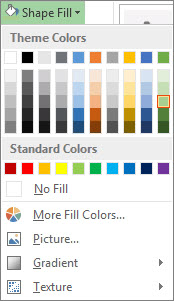
- Wählen Sie "Formfüllung" und dann eine geeignete Farbe für die Form aus.
- Wenn Sie den Rahmen der Form ändern oder entfernen möchten, wählen Sie " Formkontur", dann "Keine Kontur" oder die gewünschte Rahmenfarbe aus.
- Um die Kanten der Form weichzuzeichnen (um sich besser in das Bild einzufügen), wählen Sie "Weiche Kanten für Formeffekte>" und dann eine geeignete Variation aus. Nach dem Anwenden der weichen Kante scheint die Form leicht zu schrumpfen, sodass Sie die Größe der Form möglicherweise anpassen möchten, indem Sie eine oder mehrere Kanten ziehen.
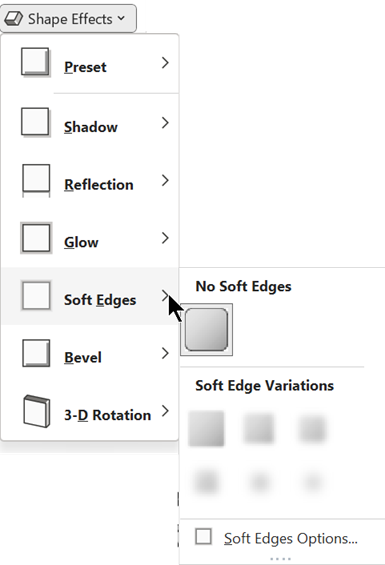
Bild und Form vereinfachen (nur PowerPoint)
Wenn Sie PowerPoint verwenden, können Sie die Form und das Bild gruppieren . Wenn die beiden gruppiert sind und Sie das Bild verschieben würden, würde das Shape mitgehören – ohne zusätzlichen Aufwand für Sie.
- Drücken und halten Sie STRG. Wählen Sie das Bild und dann die Form aus.
Beide Objekte sind jetzt ausgewählt. - Wählen Sie auf der Registerkarte Formformat in der Gruppe Anordnen
 Gruppe>Gruppe.
Anpassen der Form
Der Formenkatalog bietet zahlreiche Formen zur Auswahl, darunter Rechtecke, Ovale und Dreiecke. Bei Bedarf können Sie jedoch auch eine nicht standardmäßige Form verwenden, um den Bereich, den Sie abdecken möchten, besser anzupassen. Dazu zeichnen Sie eine Freihandform oder verwenden Bearbeitungspunkte, um eine Standardform anzupassen. Weitere Informationen finden Sie unter Zeichnen oder Bearbeiten einer Freihandformform .