Das Feature "Beschriftung einfügen" in Word erleichtert das systematische Hinzufügen von Beschriftungen zu Bildern in einem Dokument.
In anderen Microsoft 365-Apps, z. B. PowerPoint, fügen Sie manuell ein Textfeld in der Nähe des Bilds hinzu und gruppieren dann Textfeld und Bild. Siehe die Anweisungen unten. Wenn eine Serie mehrere Bilder enthält, müssen Sie deren Nummerierung manuell vornehmen.
Word
- Klicken Sie auf das Bild, dem Sie eine Untertitel hinzufügen möchten.
- Klicken Sie auf Verweise>und Beschriftung einfügen.
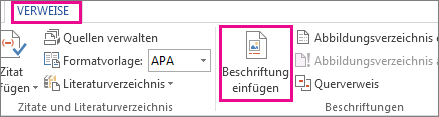
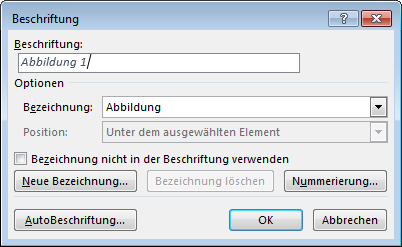
- Wenn Sie die Standardbezeichnung (Abbildung) verwenden möchten, geben Sie Ihre Untertitel in das Feld Beschriftung ein.
Tipp
Sie können auch eine eigene Standardbezeichnung für Untertitel erstellen, indem Sie auf "Neue Bezeichnung" klicken und dann Ihre Untertitel im Feld "Beschriftung" hinzufügen. Word nummeriert die neuen Etiketten automatisch für Sie.
Weitere Microsoft 365-Apps
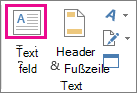
- Verwenden Sie "Textfeldeinfügen>", um einen Rahmen in der Nähe des Bilds zu zeichnen. (Weitere Informationen finden Sie unter Hinzufügen eines Textfelds .)
- Klicken Sie in das Textfeld, und geben Sie den Text ein, den Sie für Untertitel verwenden möchten.
- Markieren Sie den Text. Verwenden Sie auf der Registerkarte "Start" die Schriftartoptionen, um die Untertitel wie gewünscht zu formatieren.
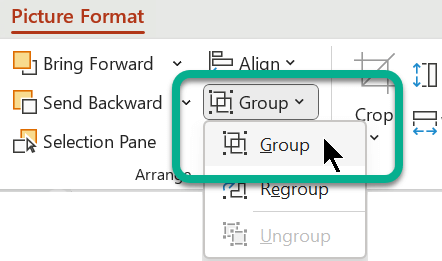
- Verwenden Sie STRG+Klicken, um das Bild und das Textfeld auszuwählen, und wählen Sie dann auf der Registerkarte Bildformat in der Gruppe Anordnen die Option Gruppengruppe> aus.