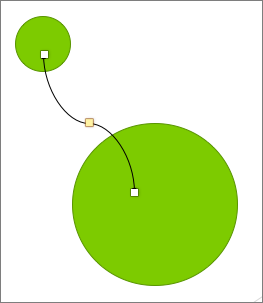
Markieren Sie Objekte, Formen, Bilder oder Textfelder, um sie zu ändern oder zu verschieben. Ziehpunkte zeigen an, dass eine Form oder ein Objekt ausgewählt wurde.
Welche Office App verwenden Sie?
Excel
Klicken Sie auf das Objekt, um es auszuwählen. Ist das Objekt danach nicht markiert, klicken Sie auf der Registerkarte Start in der Gruppe Bearbeiten auf Suchen und Auswählen, und gehen Sie dann wie folgt vor:
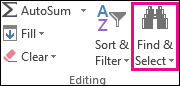
- Wenn Sie Objekte markieren möchten, die verborgen oder gestapelt sind oder sich hinter Text befinden, klicken Sie auf Objekte markieren, und ziehen Sie dann einen Rahmen um die Objekte.
- Um den Aufgabenbereich zu öffnen, in dem Sie Objekte auswählen, mehrfach auswählen, einblenden, ausblenden oder deren Reihenfolge ändern können, klicken Sie auf "Auswahlbereich", und klicken Sie dann auf die gewünschten Optionen.
Tipps zum Auswählen von Formen und Objekten
| Aktion | Gehen Sie wie folgt vor |
|---|---|
| Auswählen mehrerer Objekte | Halten Sie die UMSCHALTTASTE oder die STRG-TASTE gedrückt, während Sie auf die Objekte klicken. |
| Markieren eines Objekts, das sich unter anderen Objekten befindet, und dazu den Stapel der Objekte vorwärts durchlaufen | Wählen Sie das oberste Objekt aus, und drücken Sie dann die Tabulatortaste. |
| Markieren eines Objekts, das sich unter anderen Objekten befindet, und dazu den Stapel der Objekte rückwärts durchlaufen | Wählen Sie das oberste Objekt aus, und drücken Sie dann UMSCHALT+TAB. |
| Wählen Sie Objekte aus, die Teil einer Gruppe sind. | Markieren Sie die Gruppe, und gehen Sie dann wie folgt vor:
|
| Nacheinander Aufheben der Markierung von jeweils einem Objekt | Halten Sie die UMSCHALTTASTE oder die STRG-TASTE gedrückt, während Sie auf die einzelnen Objekte klicken. |
Siehe auch
Gruppieren oder Aufheben der Gruppierung von Formen, Bildern oder anderen Objekten
PowerPoint
Klicken Sie auf das Objekt, um es auszuwählen. Ist das Objekt danach nicht markiert, klicken Sie auf der Registerkarte Start in der Gruppe Bearbeiten auf Markieren, und gehen Sie dann wie folgt vor:

- Um alle Objekte und Platzhalter auf der Folie auszuwählen, klicken Sie auf Alle auswählen.
- Wenn Sie Objekte markieren möchten, die verborgen oder gestapelt sind oder sich hinter Text befinden, klicken Sie auf Objekte markieren, und ziehen Sie dann einen Rahmen um die Objekte.
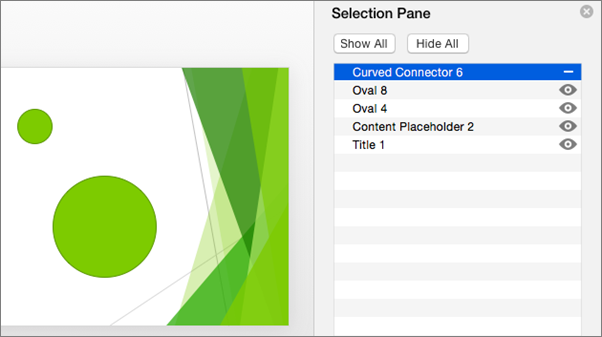
- Um den Auswahlbereich zu öffnen, in dem Sie Objekte auswählen, mehrfach auswählen, einblenden, ausblenden oder deren Reihenfolge ändern können, klicken Sie auf "Auswahlbereich", und klicken Sie dann auf die gewünschten Optionen.
Tipps zum Auswählen von Formen und Objekten
| Aktion | Gehen Sie wie folgt vor |
|---|---|
| Auswählen mehrerer Objekte | Halten Sie die UMSCHALTTASTE oder die STRG-TASTE gedrückt, während Sie auf die Objekte klicken. |
| Markieren eines Objekts, das sich unter anderen Objekten befindet, und dazu den Stapel der Objekte vorwärts durchlaufen | Wählen Sie das oberste Objekt aus, und drücken Sie dann die Tabulatortaste. |
| Markieren eines Objekts, das sich unter anderen Objekten befindet, und dazu den Stapel der Objekte rückwärts durchlaufen | Wählen Sie das oberste Objekt aus, und drücken Sie dann UMSCHALT+TAB. |
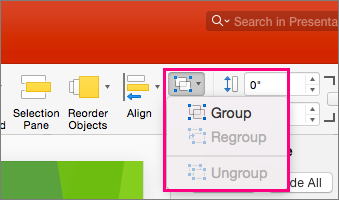
| Wählen Sie Objekte aus, die Teil einer Gruppe sind. | Markieren Sie die Gruppe, und gehen Sie dann wie folgt vor:
|
| Nacheinander Aufheben der Markierung von jeweils einem Objekt | Halten Sie die UMSCHALTTASTE oder die STRG-TASTE gedrückt, während Sie auf die einzelnen Objekte klicken. |
Siehe auch
Gruppieren oder Aufheben der Gruppierung von Formen, Bildern oder anderen Objekten


 an
an