
Sie versuchen, Microsoft 365, Office 2016 oder Office 2013 zu installieren, und die Installation reagiert nicht mehr (hängt oder friert ein), und zwar bei ungefähr 90 % des Abschlusses. Dieses Problem kann auftreten, wenn Windows Installer ausgelastet ist.
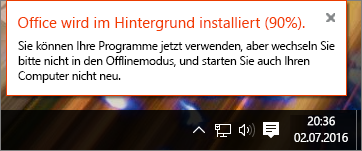 Wenn Windows Update Windows Installer verwendet, muss die Office-Installation warten, bis der Updateprozess mit Windows Installer abgeschlossen wurde. Auch wenn sich Windows Installer aufhängt, kann Office nicht über die 90-Prozent-Marke fortschreiten. Wie Sie fortfahren können, ist davon abhängig, ob Sie die Office-Installation bereits abgebrochen haben (in dem Fall müssen Sie versuchen, Office erneut zu installieren) oder ob Office immer noch versucht, die Installation fortzusetzen (in dem Fall müssen Sie Windows Update beenden). Wählen Sie eine der folgenden Optionen aus.
Wenn die folgenden Schritte nicht funktionieren, lesen Sie Office braucht sehr lange zum Installieren für andere Lösungen.
Wenn Sie die Office-Installation bereits abgebrochen haben, versuchen Sie, Office erneut zu installieren.
Wenn Sie die Office-Installation abgebrochen haben, müssen Sie die Installation erneut versuchen. Bevor Sie dies aber tun, überprüfen Sie zuerst, ob Windows Update abgeschlossen wurde.
- Drücken Sie STRG+ALT+ENTF auf der Tastatur, und wählen Sie Task-Manager aus.
- Wählen Sie die Registerkarte Prozesse aus, und suchen Sie nach dem Windows Update Standalone Installer (wusa.exe). Wenn dieser in der Liste nicht angezeigt wird, wurde das Update abgeschlossen.
Anweisungen zum erneuten Installieren finden Sie unter Installieren von Office auf Ihrem PC oder Mac.
Wenn Sie die Installation nicht beendet haben, verwenden Sie den Task-Manager, um den Windows Update-Prozess zu beenden.
Wenn Office immer noch installiert wird, beenden Sie Windows Update
Sie können warten, bis Windows Update abgeschlossen ist, aber es könnten weitere Verzögerungen auftreten. Es ist zuverlässiger, den Windows Update-Prozess einfach in Task-Manager zu beenden, sodass Windows Installer fortfahren und für die Office-Installation verwendet werden kann. Gehen Sie wie folgt vor, um den Windows Update-Prozess zu beenden.
Hinweis
Das Deaktivieren von Windows Update könnte die Installation eines gültigen Windows-Updates beeinträchtigen. Wenn Sie Ihren Computer nach der Office-Installation neu starten, sollte der Windows Update-Prozess fortgesetzt werden. Wenn dies nicht der Fall, fahren Sie mit Schritt 5 fort.
- Lassen Sie die Office-Installation weiter ausführen... bei 90 % wartend.
- Drücken Sie STRG+ALT+ENTF auf der Tastatur (halten Sie alle Tasten gleichzeitig gedrückt) und wählen Sie Task-Manager aus.
- Wählen Sie auf der Registerkarte Prozesse den Eintrag Windows Update Standalone Installer (wusa.exe) aus.
- Wählen Sie Aufgabe beenden aus. Die Office-Installation sollte jetzt fortgesetzt und abgeschlossen werden.
- Nachdem die Installation abgeschlossen wurde, starten Sie Ihren Computer neu, damit der Windows Update-Prozess ggf. fortgesetzt werden kann. Möglicherweise müssen Sie Windows Update manuell neu starten, indem Sie hier Ihre Windows-Version auswählen.
Manuelles Starten von Windows Update
Wechseln Sie für Windows 10 oder Windows 11 zu "Windows-Updates installieren".