

Wenn die Fehlermeldung "Es tut uns leid, es sieht so aus, als ob Sie eine langsame Verbindung verwenden...", die Installation von Microsoft 365 sehr lange dauert oder während der Installation zu hängen scheint, sollten Sie die Installation abbrechen und dann eine der folgenden Lösungen ausprobieren.
Probieren Sie die folgenden Lösungen aus
Versuchen Sie, Microsoft 365 oder Office auf einem Mac zu installieren? Wenn Sie versuchen, Microsoft 365 oder Office auf einem Mac zu installieren, folgen Sie den Schritten unter Deinstallieren von Office für Mac, und starten Sie dann die Microsoft 365- oder Office-Installation neu.
Wenn Sie Microsoft 365 oder Office auf einem PC (Desktop, Laptop oder 2-in-1-Gerät) installieren möchten, probieren Sie diese Lösungen in der angegebenen Reihenfolge aus.
1. Hängt Microsoft 365 oder Office bzw. ist sie eingefroren bei 90 %?
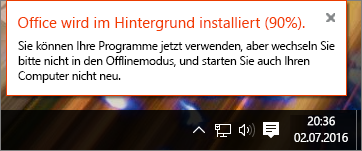
Wenn Ihre Microsoft 365- oder Office-Installation bei der 90 %-Marke eingefroren ist oder hängt, wie auf der folgenden Bildschirmaufnahme ersichtlich, ist der Windows Installer möglicherweise ausgelastet. Eine mögliche Lösung finden Sie unter Die Installation von Office hängt bei 90 %.
2. Starten Sie den Computer neu, und überprüfen Sie, ob Microsoft 365 oder Office installiert wurde
Die Microsoft 365- oder Office-Installation wurde möglicherweise abgeschlossen. Wechseln Sie nach dem Neustart des Computers zu Können Sie die Office-Anwendungen unter Windows 10, Windows 8 oder Windows 7 nicht finden? , um zu überprüfen, ob Microsoft 365 oder Office tatsächlich installiert wurde.
3. Verwenden einer Kabelverbindung
Wenn Microsoft 365 oder Office nicht installiert wurde, versuchen Sie, es mit einer Kabelverbindung erneut zu installieren. Damit kann die Installation beschleunigt werden, da Kabelverbindungen normalerweise schneller als WLAN-Verbindungen sind. Anschließend starten Sie die Office-Installation erneut.
4. Wenn Sie nur über eine langsame Internetverbindung verfügen, installieren Sie Microsoft 365 oder Office mithilfe des Offlineinstallationsprogramms.
Das Microsoft 365-Offlineinstallationsprogramm kann hilfreich sein, um mögliche Probleme mit Proxy, Firewall, Virenschutz oder Internetverbindung zu umgehen, die während der Installation von Microsoft 365 auftreten können.
Schritte zum Installieren einer Offlineversion von Microsoft 365 finden Sie unter Verwenden des Offlineinstallationsprogramms von Office . Wählen Sie die entsprechende Registerkarte für Ihre Version von Office aus.
Wenn Microsoft 365 oder Office immer noch nicht installiert werden kann, versuchen Sie es mit den folgenden Optionen.
5. Vorübergehendes Deaktivieren der Antivirensoftware
Informationen zum Deaktivieren Ihrer Antivirensoftware finden Sie auf der Website des Herstellers. Auch das Deinstallieren Ihrer Antivirensoftware hilft Ihnen möglicherweise. Vergessen Sie nicht, diese Software nach Abschluss der Office-Installation erneut zu installieren, und wenn Sie sie deaktiviert hatten, aktivieren Sie sie wieder.
Wenn Sie nicht sicher sind, welche Antivirensoftware Sie verwenden, wechseln Sie mithilfe der folgenden Anweisungen zur Systemsteuerung, um den Namen ihrer Antivirensoftware zu ermitteln.
Geben Sie auf der
 " in Windows 10 oder Windows 11 "Systemsteuerung" in das Suchfeld ein, und wählen Sie "Systemsteuerung" aus den Ergebnissen aus.
Führen Sie eine der folgenden Aktionen aus:
- Wählen Sie in der Kategorieansicht System- und Sicherheitssicherheit>und Wartung aus, und klicken Sie dann auf den nach unten zeigenden Pfeil neben Sicherheit.
- Wählen Sie in der Ansicht Große Symbole oder Kleine SymboleSicherheit und Wartung aus und klicken Sie dann auf den nach unten zeigenden Pfeil neben Sicherheit.
Wenn Windows Ihre Antivirensoftware erkennen kann, wird sie unter Virenschutz aufgelistet.
6. Ausführen der Onlinereparatur über die Systemsteuerung
- Öffnen Sie die Systemsteuerung, und wählen Sie Programme und Funktionen aus.
- Suchen und wählen Sie in der Liste im Fenster "Programm deinstallieren oder ändern " das Microsoft 365-Produkt aus, das Sie installieren möchten.
- Tippen oder klicken Sie auf Ändern, und wählen Sie dann Onlinereparatur aus.
7. Entfernen und erneutes Installieren von Microsoft 365 oder Office
Tipp
Verfügen Sie über einen HP 4500- oder HP 8500 OfficeJet-Drucker und versuchen Sie, Office zu installieren? Falls ja, beenden Sie den Spoolerdienst, bevor Sie die Installation von Office erneut starten.
Verwenden Sie die Problembehandlung für die Deinstallation, um Microsoft 365, Office 2021, Office 2019 oder Office 2016 von Ihrem Windows-PC zu deinstallieren.
Wählen Sie die Schaltfläche unten aus, um die Problembehandlung für die Deinstallation zu starten.
Klicken Sie auf Öffnen, wenn ein Popupfenster mit der Meldung Diese Website versucht, Hilfe anzufordern angezeigt wird.
Befolgen Sie die Anweisungen auf den verbleibenden Bildschirmen und starten Sie Ihren Computer neu, wenn Sie dazu aufgefordert werden.
Wählen Sie die Schritte für die Version von Office aus, die Sie installieren oder erneut installieren möchten.
Microsoft 365 | Office 2024 | Office 2021Office | 2019 | Office 2016
Wichtig
- Die Problembehandlung für die Deinstallation kann Office 2024 derzeit nicht deinstallieren.
- Führen Sie die Problembehandlung auf demselben Windows-PC mit dem Microsoft 365- oder Office-Produkt aus, das Sie deinstallieren möchten.
- Sie müssen Windows 10 oder höher verwenden, um die Problembehandlung ausführen zu können.
Tipp
Wenn die Problembehandlung für die Microsoft 365-Deinstallation Microsoft 365 oder Office nicht vollständig von Ihrem PC deinstallieren kann, können Sie versuchen, Office manuell zu deinstallieren.