

Unterschiedliche Versionen von OneDrive bieten verschiedene Einstellungen, wählen Sie Ihre App aus der folgenden Liste aus.
Hinweis
Wenn Sie sich mit einem Geschäfts-, Schul- oder Unikonto anmelden, stehen Ihnen einige Einstellungen möglicherweise nicht zur Verfügung. Wenden Sie sich an den IT-Administrator, um Unterstützung zu erhalten.
Zugreifen auf OneDrive-Einstellungen in Windows

Um auf Ihre OneDrive-Einstellungen zuzugreifen, klicken Sie auf das blaue oder weiße OneDrive-Symbol in der Taskleiste oder im Infobereich.
Tipp
- Wird das OneDrive-Symbol nicht angezeigt, wird OneDrive möglicherweise nicht ausgeführt. Auf einem PC wechseln Sie zu Start, geben Sie im Suchfeld OneDrive ein, und klicken Sie in den Suchergebnissen auf OneDrive. Möglicherweise müssen Sie auf den Pfeil "Ausgeblendete Symbole einblenden " klicken
 neben dem Infobereich, um die OneDrive-Symbole anzuzeigen. Auf einem Mac verwenden Sie Spotlight um nach OneDrive zu suchen, und öffnen Sie es.
 - Wenn Sie sowohl OneDrive als auch OneDrive für den Arbeitsplatz oder die Schule/Universität auf Ihrem Computer eingerichtet haben, erfolgt der Zugriff auf die Einstellungen auf die gleiche Weise, sie sind jedoch für jedes Konto unterschiedlich.
- Wenn immer noch kein OneDrive-Symbol angezeigt wird, überprüfen Sie Welche OneDrive-App verwende ich?
- Wird das OneDrive-Symbol nicht angezeigt, wird OneDrive möglicherweise nicht ausgeführt. Auf einem PC wechseln Sie zu Start, geben Sie im Suchfeld OneDrive ein, und klicken Sie in den Suchergebnissen auf OneDrive. Möglicherweise müssen Sie auf den Pfeil "Ausgeblendete Symbole einblenden " klicken
Wählen Sie
 " und dann Einstellungen aus dem Menü.
Der Startbildschirm zeigt die Menge der Speichernutzung an und enthält einen Link zum Verwalten des Speichers.
Synchronisieren und sichern
Sichern Sie wichtige PC-Ordner auf OneDrive. Die Ordner „Desktop“, „Dokumente“ und „Bilder“ auf Ihrem PC gehören möglicherweise nicht automatisch zu Ihrem OneDrive. Wählen Sie Sicherung verwalten aus, um den Auswahlprozess zu starten.
Persönliche OneDrive-Benutzer können auch die Ordner "Fotos" und "Videos" und "Screenshots" in ihre OneDrive-Sammlung aufnehmen.
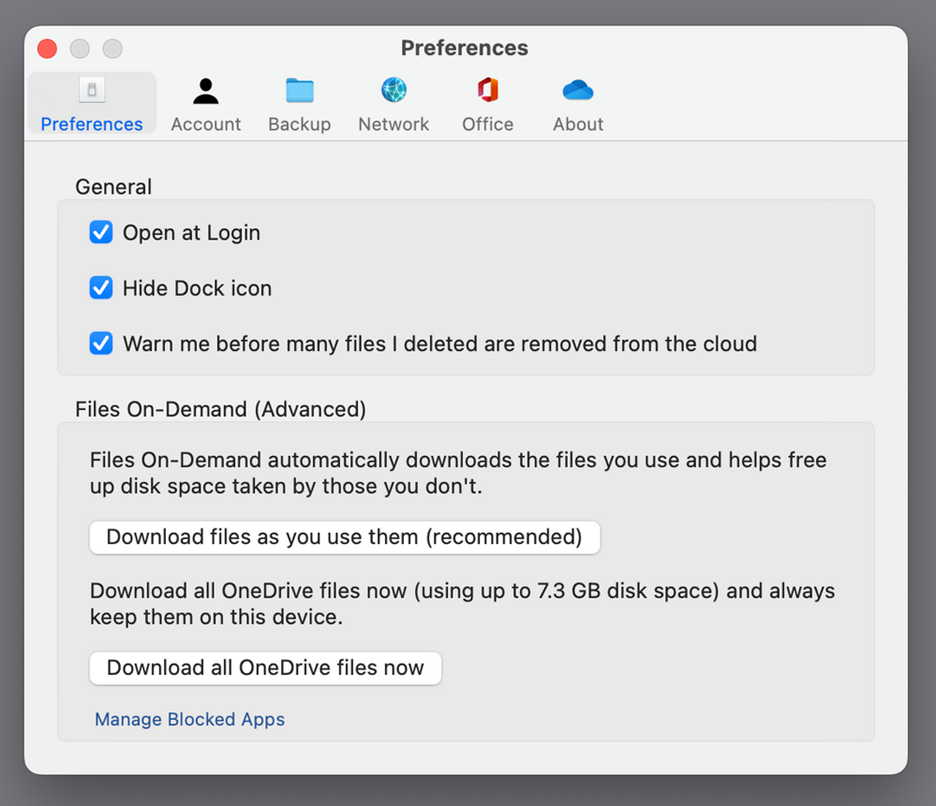
Mit den Voreinstellungen können Sie auswählen, wie sich OneDrive beim Start verhält, wenn sich Ihr Gerät im Stromsparmodus befindet oder wenn Sie mit einem getakteten Netzwerk (Hotspot) verbunden sind.
Zu den erweiterten Einstellungen gehören:
- Dateizusammenarbeit , die die Synchronisierungsrichtung Ihrer Dateien steuert und es Ihnen ermöglicht, mit anderen Personen gleichzeitig an Dateien zu arbeiten. Damit AutoSpeichern optimal funktioniert, muss diese Option aktiviert sein.
- Die Upload - und Downloadraten können angepasst werden, wenn Sie ein "Tempolimit" anwenden möchten. Geschäftskunden haben möglicherweise eine Beschränkung durch Ihren IT-Administrator.
- Mit Files on Demand können Sie Speicherplatz auf Ihrem Computer sparen. Erfahren Sie mehr über die optimale Verwendung von Dateien bei Bedarf für Windows 10 und Mac 10.14 oder neuer.
Konto
- Sie können auch eine Verknüpfung aufheben oder ein Weiteres Konto hinzufügen. Beachten Sie jedoch, dass Sie auf jedem Computer nur ein persönliches Konto aktivieren können.
- Wählen Sie "Ordner auswählen " aus, um auszuwählen, welche Ihrer OneDrive-Ordner mit Ihrem Computer synchronisiert werden. So können Sie beispielsweise alle Ihre Urlaubsfotos online haben, aber nur die Sammlung des letzten Jahres auf Ihrem Computer anzeigen und synchronisieren. Mehr über die Auswahl von Ordnern erfahren.
- Ändern Sie die Zeit für die automatische Sperrung Ihres Persönlichen Tresors.
Benachrichtigungen
- Sie können Benachrichtigungen für einige Ereignisse aktivieren oder deaktivieren.
Info
- OneDrive-Informationen enthalten Ihre Geräte-ID und Versionsnummer. Hier werden keine persönlichen Informationen angezeigt. Halten Sie Ihre eindeutige OneDrive-Geräte-ID beim Kontaktieren des Supports bereit. So können Ihnen unsere Kundendienstmitarbeiter noch effizienter helfen. Wenn Sie auf die Versionsnummer klicken, sehen Sie die OneDrive-Versionshinweise.
- Das OneDrive Insider-Programm bietet Ihnen die Möglichkeit, Vorabversionen von OneDrive zu erhalten.
Weitere Optionen in Hilfe & Einstellungen
- Um OneDrive anzuhalten, wählen Sie " aus, wählen Sie dann "Synchronisierung anhalten" und dann den Zeitraum aus, den Sie die Synchronisierung anhalten oder die Synchronisierung fortsetzen möchten. Weitere Informationen finden Sie unter Anhalten und Fortsetzen der Synchronisierung in OneDrive.
- Um OneDrive zu schließen, wählen Sie " und dann "OneDrive schließen" aus. Sie können Ihre Dateien und Ordner weiterhin online unter www.onedrive.com anzeigen.
Hinweis
Um auf gelöschte Dateien in Ihrem Online-Papierkorb zuzugreifen, wählen Sie in der Taskleiste oder im Statusbereich das OneDrive-Symbol und dann "  " aus. Weitere Informationen finden Sie unter Wiederherstellen gelöschter Dateien oder Ordner in OneDrive.
 , um das Menü zu öffnen, und wählen Sie Einstellungen aus.
Weitere Informationen
Sie sind nicht sicher, welche Version von OneDrive Sie verwenden? Lesen Sie Welche OneDrive-App verwende ich?
Benötigen Sie weitere Hilfe?
Konto-Support. Hilfe zu Ihrem Microsoft-Konto und Ihren Abonnements finden Sie unter Konto- & Abrechnungshilfe.
Technischer Support. Wählen Sie für technischen Support unten "Microsoft-Support kontaktieren" aus, geben Sie Ihr Problem ein, und wählen Sie "Hilfe" aus.
Handybenutzer können sich an den Support wenden, indem sie OneDrive-App öffnen und Ihr Gerät leicht schütteln.
Community-Support. Communitys helfen Ihnen, Fragen zu stellen, Feedback zu geben und von Experten mit umfassendem Wissen zu hören. Fragen Sie die Microsoft Community. Geben Sie keine persönlichen oder sensiblen Informationen in öffentlichen Foren preis.