Ihre Dateien werden im Finder diese Status aufweisen:

|
Nur online verfügbare Dateien belegen auf Ihrem Computer keinen Speicherplatz. Für jede nur online verfügbare Datei wird im Finder ein Cloudsymbol angezeigt, aber die Datei wird erst auf Ihr Gerät heruntergeladen, wenn Sie diese öffnen. Sie können nur online verfügbare Dateien nicht öffnen, wenn Ihr Gerät nicht mit dem Internet verbunden ist. |

|
Wenn Sie eine nur online verfügbare Datei öffnen, wird sie auf Ihr Gerät heruntergeladen und so zu einer lokal verfügbaren Datei. Eine lokal verfügbare Datei können Sie jederzeit öffnen, auch ohne Zugriff auf das Internet. Wenn Sie mehr Speicherplatz benötigen, können Sie die Datei wieder in „nur online verfügbar“ ändern. Klicken Sie dazu einfach mit der rechten Maustaste auf die Datei, und wählen Sie Speicherplatz freigeben aus. |

|
Nur Dateien, die Sie als "Immer auf diesem Gerät speichern " markieren, verfügen über den grünen Kreis mit weißen Häkchen. Diese immer verfügbaren Dateien werden auf Ihr Gerät heruntergeladen und belegen Speicherplatz, sind dort aber immer verfügbar, auch wenn Sie offline sind. |
Herunterladen und Einrichten von OneDrive-Files bei Bedarf
Laden Sie OneDrive-Dateien bei Bedarf für Mac herunter, und installieren Sie es.
Für neue OneDrive-Konten unter Mac OS Mojave ist Files On-Demand beim Einrichten von OneDrive standardmäßig aktiviert. Vorhandene Benutzer müssen Files On-Demand in den OneDrive-Einstellungen aktivieren.
Hinweis
- OneDrive-Dateien bei Bedarf erfordert zum Synchronisieren von Dateien ein mit Apple File System (APFS) formatiertes Volume. Wenn Sie ein früheres Dateisystem verwendet haben, wird es beim Upgrade auf Mac OS Mojave automatisch aktualisiert.
- Dateien bei Bedarf-Einstellungen gelten nur für das jeweilige Gerät. Sorgen Sie deshalb dafür, dass Sie diese auf jedem Gerät aktivieren, auf dem Sie diese verwenden möchten.
- Informationen dazu, wie ein Administrator Files bei Bedarf aktivieren kann, finden Sie unter Konfigurieren von Files On-Demand für Mac (IT-Administratoren).

Kennzeichnen einer Datei oder eines Ordners für die Offlineverwendung oder als "Nur online verfügbar"
Sobald Files On-Demand aktiviert ist, werden die folgenden neuen Optionen beim Auswählen von Dateien oder Ordnern im Finder angezeigt.
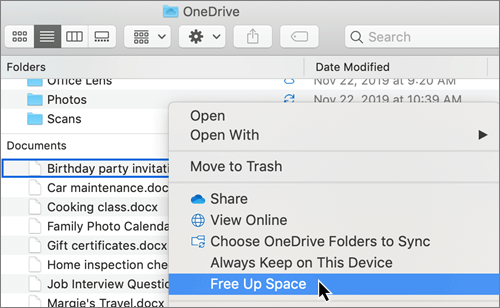
Wenn die oben genannten Optionen nicht angezeigt werden, müssen Sie den Finder neu starten:
- Halten Sie die CTRL - und die OPTION-TASTE gedrückt.
- Wählen Sie Finder im Dock aus.
- Wählen Sie Neu starten aus.
Sie können den Finder auch über das Dialogfeld "Beenden erzwingen" neu starten:
- Starten Sie Force Quit über das Apple-Menü (oder drücken Sie Option+Befehl+Escape).
- Wählen Sie Finder und drücken Sie Neustart.

Hinweis
- Neue online oder auf einem anderen Gerät erstellte Dateien oder Ordner werden als „nur online verfügbar" angezeigt, um maximalen Speicherplatz einzusparen. Wenn Sie einen Ordner jedoch als "Immer auf diesem Gerät speichern" kennzeichnen, werden neue Dateien in diesem Ordner, sobald sie verfügbar sind auf Ihr Gerät heruntergeladen.
- Wenn ein Ordner nur online verfügbar ist, können Sie einzelne Dateien in diesem Ordner trotzdem als „immer verfügbar“ markieren.
- Finder kann nach nur online verfügbaren Dateien anhand des Namens suchen. Der Inhalt von nur online verfügbaren Dateien kann jedoch nicht durchsucht werden, da die Dateien nicht auf dem Gerät gespeichert sind.
Auswählen eines Ordners, der auf Ihrem Gerät ausgeblendet werden soll
Manchmal möchten Sie möglicherweise aus Datenschutzgründen sicherstellen, dass ein bestimmter Ordner auf einem Gerät nicht angezeigt wird. Einen privaten Ordner möchten Sie beispielsweise auf einem Arbeitscomputer ausblenden. Führen Sie dazu die folgenden Schritte aus.
- Wählen Sie das OneDrive-Cloudsymbol oben in Ihrer Menüleiste, wählen Sie die drei Punkte aus, um das Menü zu öffnen, und wählen Sie Einstellungen aus.

- Wählen Sie die Registerkarte "Konto " und dann "Ordner auswählen" aus.
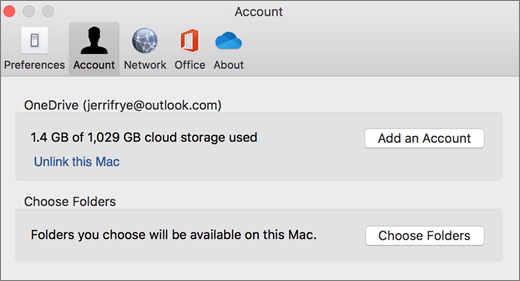
- Deaktivieren Sie das Kontrollkästchen neben dem Ordner, den Sie nicht auf diesem Gerät haben wollen.

Wichtig
Die Einstellungen für Dateien bei Bedarf gelten nur für das jeweilige Gerät, daher müssen dies auf jedem Gerät ausführen, auf dem ein Ordner nicht angezeigt werden soll.
Dateien bei Bedarf und das Löschen von Dateien
Kann ich nur online verfügbare Dateien innerhalb meines OneDrive-Ordners verschieben?
Ja, Sie können nur online verfügbare Dateien innerhalb des OneDrive-Ordners für das OneDrive-Konto verschieben. Wenn Sie Dateien aus dem OneDrive-Ordner heraus verschieben, werden sie in den neuen Ordner heruntergeladen und aus Ihrem OneDrive entfernt. Wenn Sie versehentlich etwas gelöscht haben, können Sie Dateien oder Ordner wiederherstellen , indem Sie zu Ihrem OneDrive-Papierkorb wechseln.
Was passiert, wenn ich eine Datei lösche oder in den Papierkorb verschiebe?
Wenn Sie eine nur online verfügbare Datei von Ihrem Gerät löschen, wird sie auf allen Geräten und online von Ihrem OneDrive gelöscht. Sie können gelöschte Dateien und Ordner bis zu 30 Tage lang aus Ihrem OneDrive-Papierkorb im Internet wiederherstellen. Wenn Sie eine lokal verfügbare Datei löschen, wird sie ebenfalls im Papierkorb auf Ihrem Gerät angezeigt.
Wenn Sie einen Ordner auf Ihrem Gerät ausblenden möchten, ziehen Sie Auswählen eines Ordners, der auf Ihrem Gerät ausgeblendet werden soll zurate.
Wird eine Datei, deren Status ich in "Nur online verfügbar" ändere, aus meinem OneDrive gelöscht?
Nein, durch das Ändern des Status einer Datei in "Nur online verfügbar" wird sie nicht aus Ihrem OneDrive gelöscht. Die Datei belegt keinen Speicherplatz mehr auf Ihrem Gerät, und Sie können die Datei weiterhin aus mobilen OneDrive-Apps oder auf der Website anzeigen.
Sie werden bald Updates für Files On-Demand auf macOS 12.1 Monterey bemerken.
- Files in OneDrive werden mit neuen Status-Symbolen angezeigt
- Ihr OneDrive-Ordner wird in der Randleiste des Finders unter "Speicherorte" angezeigt

Files On-Demand ist unter macOS 12.1 Monterey standardmäßig aktiviert. Mit den neuesten Updates können Sie alle Ihre Dateien im Finder unter dem Abschnitt "Speicherort" in der Seitenleiste sehen und neue Informationen zu jeder Datei erhalten. Ihre Dateien werden im Finder diese Status aufweisen:

|
Nur online verfügbare Dateien belegen keinen Speicherplatz auf Ihrem Gerät. Für jede nur online verfügbare Datei wird im Finder ein Cloudsymbol angezeigt, aber die Datei wird erst auf Ihr Gerät heruntergeladen, wenn Sie diese öffnen. Sie können nur online verfügbare Dateien nicht öffnen, wenn Ihr Gerät nicht mit dem Internet verbunden ist. |

|
Wenn Sie eine nur online verfügbare Datei öffnen, wird sie auf Ihr Gerät heruntergeladen und so zu einer lokal verfügbaren Datei. Eine lokal verfügbare Datei können Sie jederzeit öffnen, auch ohne Zugriff auf das Internet. Wenn Sie mehr Speicherplatz benötigen, können Sie die Datei wieder in „nur online verfügbar“ ändern. Klicken Sie dazu einfach mit der rechten Maustaste auf die Datei, und wählen Sie Speicherplatz freigeben aus. |

|
Nur Dateien, die Sie als "Immer auf diesem Gerät speichern " auswählen, werden mit dem Symbol angezeigt, das einen Kreis mit einem Häkchen enthält. Diese immer verfügbaren Dateien werden auf Ihr Gerät heruntergeladen und benötigen Speicherplatz, sind aber immer verfügbar – auch wenn Sie offline sind. |
Herunterladen und Einrichten von OneDrive-Files bei Bedarf
Laden Sie OneDrive-Dateien bei Bedarf für Mac herunter, und installieren Sie es.
Für neue OneDrive-Konten unter macOS 10.14 Mojave und höher ist Files On-Demand beim Einrichten von OneDrive standardmäßig aktiviert. Für vorhandene Benutzer ist Files On-Demand beim Update auf macOS 12.1 Monterey aktiviert.
Hinweis
- OneDrive-Dateien bei Bedarf erfordert zum Synchronisieren von Dateien ein mit Apple File System (APFS) formatiertes Volume. Wenn Sie ein früheres Dateisystem verwendet haben, wird es beim Upgrade auf Mac OS Mojave automatisch aktualisiert.
- Dateien bei Bedarf-Einstellungen gelten nur für das jeweilige Gerät. Sorgen Sie deshalb dafür, dass Sie diese auf jedem Gerät aktivieren, auf dem Sie diese verwenden möchten.
- Informationen dazu, wie ein Administrator Files bei Bedarf aktivieren kann, finden Sie unter Konfigurieren von Files On-Demand für Mac (IT-Administratoren).
Kennzeichnen einer Datei oder eines Ordners für die Offlineverwendung oder als "Nur online verfügbar"
Beim Auswählen von Dateien oder Ordnern im Finder werden die folgenden neuen Optionen angezeigt.

Wenn die oben genannten Optionen nicht angezeigt werden, müssen Sie den Finder neu starten:
- Halten Sie die CTRL - und die OPTION-TASTE gedrückt.
- Wählen Sie Finder im Dock aus.
- Wählen Sie Neu starten aus.
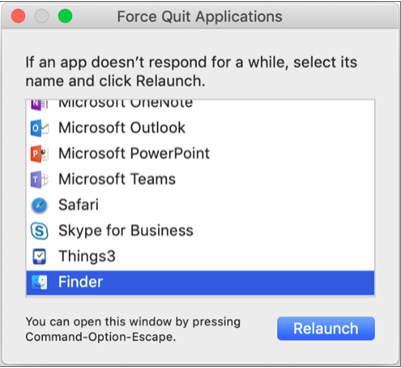
Sie können den Finder auch über das Dialogfeld "Beenden erzwingen" neu starten:
Starten Sie Force Quit über das Apple-Menü (oder drücken Sie Option+Befehl+Escape).
Wählen Sie Finder und drücken Sie Neustart.
Hinweis
- Wenn Sie Ihren gesamten Kontext jederzeit auf Ihrem Gerät haben möchten und sich nicht mit Cloud-Dateien befassen möchten, wählen Sie alle Ihre Ordner und Dateien in Ihrem OneDrive-Stammordner aus und markieren Sie sie als "Immer auf diesem Gerät speichern".
- Neue online oder auf einem anderen Gerät erstellte Dateien oder Ordner werden als „nur online verfügbar" angezeigt, um maximalen Speicherplatz einzusparen. Wenn Sie einen Ordner jedoch als "Immer auf diesem Gerät speichern" kennzeichnen, werden neue Dateien in diesem Ordner, sobald sie verfügbar sind auf Ihr Gerät heruntergeladen.
- Wenn ein Ordner nur online verfügbar ist, können Sie einzelne Dateien in diesem Ordner trotzdem als „immer verfügbar“ markieren.
- Finder kann nach nur online verfügbaren Dateien anhand des Namens suchen. Der Inhalt von nur online verfügbaren Dateien kann jedoch nicht durchsucht werden, da die Dateien nicht auf dem Gerät gespeichert sind.
Dateien bei Bedarf und das Löschen von Dateien
Kann ich nur online verfügbare Dateien innerhalb meines OneDrive-Ordners verschieben?
Ja, Sie können nur online verfügbare Dateien innerhalb des OneDrive-Ordners für das OneDrive-Konto verschieben. Wenn Sie Dateien aus dem OneDrive-Ordner heraus verschieben, werden sie in den neuen Ordner heruntergeladen und aus Ihrem OneDrive entfernt. Wenn Sie versehentlich etwas gelöscht haben, können Sie Dateien oder Ordner wiederherstellen , indem Sie zu Ihrem OneDrive-Papierkorb wechseln.
Was passiert, wenn ich eine Datei lösche oder in den Papierkorb verschiebe?
Wenn Sie eine nur online verfügbare Datei von Ihrem Gerät löschen, wird sie auf allen Geräten und online von Ihrem OneDrive gelöscht. Sie können gelöschte Dateien und Ordner bis zu 30 Tage lang aus Ihrem OneDrive-Papierkorb im Internet wiederherstellen. Wenn Sie eine lokal verfügbare Datei löschen, wird sie ebenfalls im Papierkorb auf Ihrem Gerät angezeigt.
Wenn Sie einen Ordner auf Ihrem Gerät ausblenden möchten, ziehen Sie Auswählen eines Ordners, der auf Ihrem Gerät ausgeblendet werden soll zurate.
Wird eine Datei, deren Status ich in "Nur online verfügbar" ändere, aus meinem OneDrive gelöscht?
Nein, durch das Ändern des Status einer Datei in "Nur online verfügbar" wird sie nicht aus Ihrem OneDrive gelöscht. Die Datei belegt keinen Speicherplatz mehr auf Ihrem Gerät, und Sie können die Datei weiterhin aus mobilen OneDrive-Apps oder auf der Website anzeigen.
Warum werden alle meine Dateien mit der aktualisierten Files On-Demand-Erfahrung, die mit macOS 12.1 veröffentlicht wurde, erneut heruntergeladen? Warum wird für meine immer verfügbaren Dateien das Symbol "Nicht heruntergeladen" angezeigt?

Ihre Dateien werden nicht erneut heruntergeladen, sondern nur an einen anderen Speicherort verschoben.
Wenn Ihre OneDrive-instance auf die neue Files On-Demand aktualisiert wird, erstellt macOS einen neuen Ordner für Ihre OneDrive-Dateien, und der alte Ordner wird an einen Cachespeicherort verschoben. Auf diese Weise kann OneDrive Ihre Einstellungen beibehalten, für die Dateien immer verfügbar sind, und verhindern, dass der Synchronisierungsclient eine kostspielige Neuindizierung aller Ihrer Inhalte vornimmt.
Wenn Ihre Dateien in den Cache übertragen werden, wird die macOS-Dateianbieterplattform benachrichtigt und erhält Metadaten zu den Dateien. Dies veranlasst das Betriebssystem, die Dateien in dem neuen OneDrive-Ordner zu erstellen, den Sie verwenden. Die Metadaten enthalten Informationen wie die Größe der Dateien und die anzuzeigenden Symbole.
In der App-Version 22.033 wird das Symbol Nicht heruntergeladen ( ) nicht mehr in Dateien angezeigt, die immer verfügbar sind.
Warum wurden meine Favoritenordner im Finder entfernt?
Während des Upgrades auf die Dateianbieterplattform entfernt OneDrive diese Favoriten, da sie nicht mehr auf einen gültigen Speicherort verweisen. Wenn Sie den OneDrive-Ordner als Favoriten markiert oder den Ordner für den Schnellzugriff in die Randleiste verschoben haben, werden diese ebenfalls entfernt.
Um diese Favoriten- und Schnellzugriffsordner wiederherzustellen, fügen Sie sie erneut hinzu, indem Sie die Ordner auf die Randleiste des Finders ziehen.
Wie kann ich alle meine OneDrive-Dateien für den Offlinezugriff verfügbar machen?
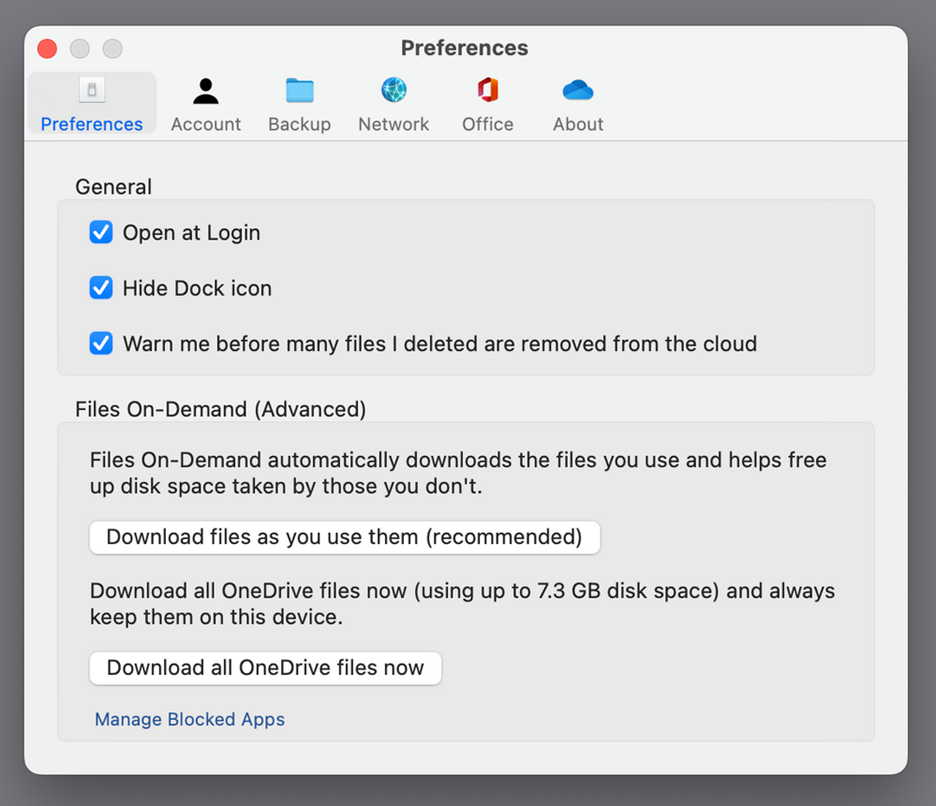
Mit App-Version 22.033 können Sie dies nun in den OneDrive-Einstellungen tun.
- Wählen Sie in der Menüleiste am oberen Bildschirmrand das OneDrive-Symbol aus.
-
OneDrive-Einstellungen>auswählen Einstellungen
- Wählen Sie "Alle OneDrive-Dateien jetzt herunterladen" aus.
Warum ist Files bei-Bedarf immer aktiviert?
Da der Dateianbieter die einzige OneDrive-Dateien bei Bedarf-Lösung ist, die unter macOS 12.3 unterstützt wird, und die zuvor unterstützte Kernelerweiterung nicht unterstützt, muss Files On-Demand unter macOS Monterey immer aktiviert sein. Wenn Sie die Einstellung ändern möchten, lesen Sie die vorherige Frage.
Wie kann ich meine OneDrive-Ordner schneller laden?
Um Speicherplatz und Systemressourcen zu sparen, erstellt die Dateianbieter-Plattform die Dateien, die OneDrive verwaltet, erst dann, wenn Sie sie zum ersten Mal benötigen. Wenn Sie einen OneDrive-Ordner zum ersten Mal öffnen, zeigt macOS ihn bei Bedarf an. Dies kann manchmal einen Moment dauern.
Um diese Verzögerung zu vermeiden, können Sie das System zwingen, alle diese Dateien und Ordner für Sie vorab zu erstellen, ohne Ihre Inhalte herunterzuladen. Öffnen Sie dazu ein Terminalfenster, und geben Sie "ls -alR ~/OneDrive" (oder den Pfad zu Ihrem OneDrive) ein. Dadurch wird sichergestellt, dass Ihre Dateien und Ordner vor dem Browsen erstellt, aber nicht heruntergeladen werden.
Kann OneDrive auf einem externen Laufwerk gespeichert werden? Gibt es mehrere Kopien meiner Daten?
Externe Laufwerke werden von OneDrive vollständig unterstützt.
Wenn Sie einen Pfad zum Synchronisieren von OneDrive auswählen, wird dieser Pfad verwendet, um abzuleiten, wo Ihr OneDrive-Cachepfad abgelegt werden soll. Wenn sich dieser Pfad auf einem externen Laufwerk befindet, wird der Cachepfad dort gespeichert.
Wenn der Cachepfad auf einem externen Laufwerk gespeichert wird, versucht OneDrive, die Anzahl der Kopien der Daten zu minimieren. In den meisten Fällen ist nur eine Kopie vorhanden, in der Regel im Synchronisierungsstamm. Wenn auf Ihrem Heimlaufwerk eine hohe Festplattenauslastung auftritt, entfernt das Betriebssystem (datenlose) Dateien aus dem Synchronisierungsstamm, sie können aber bei Bedarf jederzeit wieder aus der Cloud abgerufen werden. In manchen Fällen kann eine Datei für kurze Zeit an beiden Orten vorhanden sein, aber im Laufe der Zeit wird dies durch OneDrive-Updates weiter optimiert.
Datei im synchronisierten Stammverzeichnis
Rechtsklick auf >"Immer auf diesem Gerät speichern"
Doppelklicken Sie auf die Datei (öffnen)
macOS hat einen Festplattendruck
Rechtsklick Speicherplatz >freigeben
Wie funktioniert das Anheften einer Datei, wenn ich ein externes Laufwerk verwende?
Wenn Sie eine Datei anheften, wird sie nur in den Cachepfad heruntergeladen, und ab App-Version 22.045 werden gleichzeitig die Symbole "Auf diesem Gerät verfügbar " ( ) und "Nicht heruntergeladen" ( ) angezeigt.
Dies liegt daran, dass die Datei im Synchronisierungsstamm datenlos ist, aber als vollständige Datei im Cachepfad vorhanden ist. Wenn Sie jedoch eine Datei anheften und dann darauf doppelklicken, um sie zu öffnen, wird sie in Ihr Synchronisierungsstammverzeichnis verschoben, sodass zwei Kopien vorhanden sind, eine an jedem Speicherort.
Files, die durch Anheften und Öffnen in Ihr Synchronisierungsstammverzeichnis gebracht wurden, können weiterhin von macOS entfernt werden, wenn eine hohe Festplattenauslastung auftritt, aber in diesem Fall wird nur die Datei im Synchronisierungsstamm entfernt. Die Daten befinden sich noch in Ihrem Cachepfad, sodass Sie immer auf den Inhalt der Datei zugreifen können, auch wenn Sie offline sind. Wenn Sie die Datei anheften, sind die Daten im Wesentlichen immer lokal verfügbar. Die Daten sind nur dann nicht lokal, wenn sie sich im Standardzustand befinden oder wenn Sie mit der rechten Maustaste auf Speicherplatz freigeben klicken>.
Wie funktioniert die Speicherplatznutzung im Synchronisierungsstamm?
Die Systemlogik, um zu entscheiden, welche Dateien auf den belegten Speicherplatz angerechnet werden und welche nicht, wird von der Dateianbieter-Plattform bereitgestellt, nicht von OneDrive oder Microsoft. Laut Dateianbieter werden Dateien mit Daten im Synchronisierungsstamm nicht auf den verwendeten Speicherplatz angerechnet. Wenn eine Anwendung fragt: "Wie viel Speicherplatz ist auf diesem Datenträger frei?", schließt diese Antwort diese Dateien aus.
Es gibt eine Handvoll Sonderfälle, in denen diese Regeln nicht zutreffen:
Angeheftete Dateien, wenn sich der Cachepfad auf Ihrem Heimlaufwerk befindet. In diesem Fall sind die Datei im Cachepfad und die Datei im Synchronisierungsstamm APFS-Klone (Apple File System) voneinander, und obwohl es zwei Dateien gibt, teilen sie sich denselben Speicherplatz auf der Festplatte, bis sich eine ändert. Der Dateianbieter entfernt keine Dateien mit einem Klon, und solche Dateien werden auf den belegten Speicherplatz angerechnet.
Wenn sich Ihr Cachepfad auf einem externen Laufwerk befindet, gibt es keinen Klon, sodass angeheftete Dateien aus Ihrem Synchronisierungsstamm entfernt werden können und nicht auf den belegten Speicherplatz auf Ihrem Heimlaufwerk angerechnet werden.
OneDrive kennzeichnet bestimmte Dateitypen als nicht entfernbar, und deshalb werden diese Dateien auf den belegten Speicherplatz angerechnet.
Funktioniert Files On-Demand mit lokaler Dateiindizierung (z. B. Apples Spotlight)?
Ja. Spotlight indiziert alles, was sich in Ihrem Synchronisierungsstamm befindet, aber es macht keine datenlosen Dateien lokal verfügbar. Wenn Sie in Spotlight nach etwas suchen, das nur aus der vollständigen Datei gelesen werden kann (z. B. Bild-EXIF-Daten), werden nur lokal verfügbare Dateien indiziert.
Spotlight indiziert den Cache-Ordner nicht.
Ich habe andere Probleme mit Files On-Demand, die hier nicht beantwortet werden.
In diesem Blogpost finden Sie weitere Updates zur Files On-Demand-Erfahrung.
