

In OneNote können Sie mit dem Finger, einem Stift oder sogar mit der Maus Notizen zeichnen, skizzieren oder schreiben. Sie können auch aus der Formengalerie auswählen, anstatt freihändig zu zeichnen.
So zeichnen und skizzieren Sie auf einem Computer
Tippen Sie auf die Registerkarte Zeichnen.
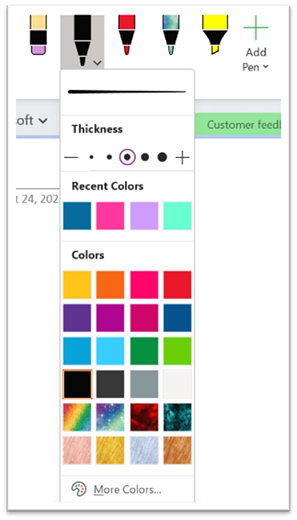
Tippen Sie auf "Zeichnen mit Toucheingabe", dann auf einen der im Menüband angezeigten Stifte oder Textmarker, und verwenden Sie dann einen Finger, einen Eingabestift oder eine Maus, um auf der Seite zu zeichnen oder zu skizzieren. Sie können die Stärke, den Effekt und die Farbe Ihres Stifts und Textmarkers auswählen.
Tipp
- Wenn Ihr Gerät mit Touchscreen nur einen kleinen Bildschirm aufweist, klicken oder tippen Sie auf der Symbolleiste für den Schnellzugriff auf die Schaltfläche Fingereingabe-/Mausmodus, und klicken Sie dann auf Fingereingabe. Dadurch wird mehr Platz zwischen den Befehlen platziert, sodass Sie leichter mit dem Finger tippen können. Sie können diesen Modus deaktivieren, wenn Sie mit dem Zeichnen fertig sind.
- Wenn Ihr Computer mit einem Touchscreen ausgestattet ist, können Sie auch handschriftliche Notizen erstellen und in Text umwandeln.
Wenn Sie den Zeichenmodus abbrechen möchten, drücken Sie die ESC-Taste auf Ihrer Tastatur, wenn Sie eine Maus verwenden, oder klicken Sie erneut auf die Schaltfläche Zeichnen mit Toucheingabe .
So zeichnen Sie eine Form
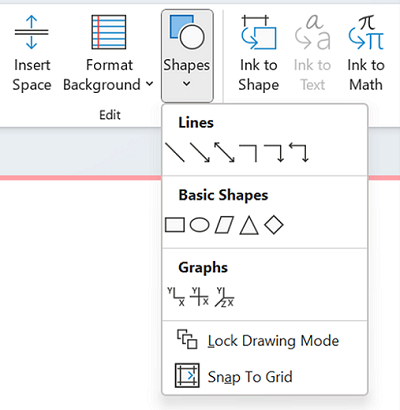
- Klicken oder tippen Sie auf die Registerkarte Zeichnen, wählen Sie in dem Katalog Formen ein Element aus, und ziehen Sie dann den Mauszeiger oder den Finger auf die Seite, um die Form zu zeichnen.
- Wenn die Form ausgewählt ist, können Sie sie ziehen, um die Größe der Form zu ändern oder sie auf der Seite an eine andere Position zu verschieben.
- Wenn Sie den Zeichenmodus abbrechen möchten, drücken Sie die ESC-TASTE auf der Tastatur, oder klicken Sie erneut auf die Schaltfläche Mit Toucheingabe zeichnen .
So zeichnen Sie mehrere Formen am Stück
- Klicken oder tippen Sie auf die Registerkarte Zeichnen , und klicken Sie dann auf die Schaltfläche Formen .
- Klicken Sie im angezeigten Menü auf Zeichenmodus sperren. OneNote verbleibt im Zeichenmodus, bis Sie ihn wieder verlassen.
- Wählen Sie in der Liste Formen ein Element aus, klicken Sie dann darauf, und ziehen Sie den Mauszeiger auf die Seite, um die gewünschte Form zu zeichnen. Wiederholen Sie diesen Schritt für beliebig viele weitere Shapes.
- Um den Zeichenmodus aufzuheben, drücken Sie die Esc-Taste auf Ihrer Tastatur, oder klicken Sie erneut auf die Schaltfläche Zeichnen mit Toucheingabe .
So entfernen Sie Formen oder Notizen, die Sie gezeichnet haben
- > Klicken SieaufZeichenradierer, und löschen Sie dann die Notizen.
- Sie können die Notizen oder Formen auch auswählen und die ENTF-TASTE auf der Tastatur drücken.
So fügen Sie Ihren Notizen Hintergrund hinzu
- Klicken oder tippen Sie auf die Registerkarte Zeichnen und dann auf die Schaltfläche Hintergrund formatieren .

- Wählen Sie die Gitternetzlinie aus, um Ihre Freihandeingabe zu leiten. Sie können auch die Farbe der Seite ändern.
- Um den Zeichenmodus abzubrechen, drücken Sie die Esc-Taste auf Ihrer Tastatur, oder klicken Sie erneut auf die Schaltfläche Zeichnen mit Toucheingabe .
So zeichnen Sie eine gerade Linie
- Klicken oder tippen Sie auf die Registerkarte Zeichnen und dann auf Zeichnen mit Toucheingabe. Wählen Sie einen beliebigen Stift aus.
- Klicken Sie auf die Schaltfläche "Lineal ". Passen Sie den Winkel an.
- Ziehen Sie eine Linie und sie wird gerade sein.
