

Wichtig
Die Unterstützung für ältere Versionen von Outlook für Mac endet im Oktober 2026. Die weitere Unterstützung für ältere Versionen von Outlook für Mac hängt von Ihrer Microsoft 365-, Office- oder Outlook-Lizenz ab. Weitere Informationen finden Sie unter Ende des Supports für Legacy-Outlook für Mac.
Sie können Dateien und Ordner senden, indem Sie sie an eine E-Mail-Nachricht anfügen. Sie haben auch die Möglichkeit, Dateien über ein verbundenes Cloudkonto zu senden. Wenn Sie einen Ordner anfügen, komprimiert Outlook für Mac den Inhalt des Ordners in eine einzige .zip Datei.
In Outlook für Mac können Sie:
Senden einer Nachricht mit einer Anlage | Öffnen, Vorschau oder Entfernen einer Anlage | Verwalten von Cloudspeicherkonten
Senden einer Nachricht mit einer Anlage in Outlook für Mac
Sie können Dateien und Ordner in E-Mails als Anlagen freigeben, sei es von Ihrem lokalen Computer oder von einem Cloud-Dienst aus. Wenn Sie einen Hyperlink haben, wo sich eine Datei befindet, oder einen Link zu einem Onlinespeicherort teilen möchten, können Sie diesen Link auch hier teilen.
Wählen Sie in einem Entwurf oder einer neuen E-MailDatei anfügen aus. Wählen Sie aus, wo Sie nach der Datei oder dem Ordner suchen möchten, die Sie anfügen möchten.

Diesen Mac durchsuchen
Öffnet den Finder, in dem Sie eine Datei von Ihrem Computer auswählen können.OneDrive
Durchsuchen Sie Ihre verbundenen persönlichen OneDrive-, OneDrive for Business- oder SharePoint-Konten. Wenn Sie noch kein Konto verbunden haben, wählen Sie Speicherkonten verwalten aus. Folgen Sie den Schritten zum Hinzufügen eines Speicherkontos.Link einfügen
Wenn Sie die Webadresse (URL) einer Datei kennen, die Sie freigeben möchten, geben Sie sie hier ein. Geben Sie im Feld Anzeigen als Text ein, um den Link zu beschreiben. Dies funktioniert auch, wenn Sie eine Webadresse im Textkörper Ihrer E-Mail freigeben möchten.Recent Files
Wenn Sie bei OneDrive, SharePoint oder einer anderen Online-Dokumentbibliothek angemeldet sind, werden hier auch die zuletzt verwendeten Clouddateien angezeigt, an denen Sie gearbeitet haben. Wählen Sie die Datei aus, die Sie an Ihre E-Mail anfügen möchten.Suchen Sie das Element oder den Ordner, das bzw. den Sie anfügen möchten, wählen Sie es aus, und klicken Sie dann auf Auswählen.
Wenn Sie einen Ordner anfügen, wählen Sie im Bestätigungsdialogfeld "Komprimieren" aus.
Fahren Sie mit dem Verfassen Ihrer E-Mail fort.
Tipp
Sie können Anlagen auch durch Ziehen einer Datei oder eines Ordners vom Desktop oder Finder in den Textkörper der Nachricht hinzufügen.
Öffnen, Vorschau oder Entfernen einer Anlage aus einer Nachricht, die Sie in Outlook für Mac verfassen
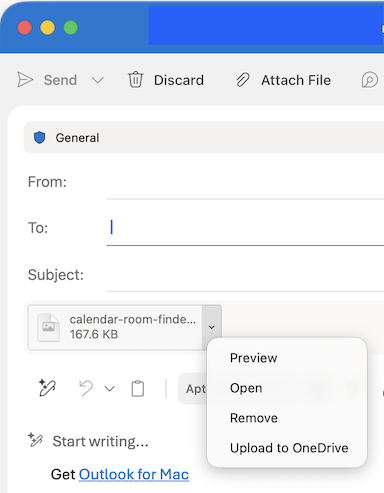
Files, die Sie anfügen, werden unter der Betreffzeile angezeigt. Solange sich eine Nachricht noch im Entwurfsmodus befindet, können Sie eine Vorschau anzeigen, eine Anlage öffnen oder entfernen.
Wählen Sie den Dropdownpfeil
 neben der Datei.
Wählen Sie "Vorschau", "Öffnen", "Entfernen" oder "Auf OneDrive hochladen" aus.
Verwalten von Cloudspeicherkonten in Outlook für Mac
Wenn Sie zum ersten Mal versuchen, ein Dokument aus einem Cloudspeicherkonto anzufügen, oder wenn Sie ein weiteres Konto hinzufügen möchten, werden Sie aufgefordert, ein Speicherkonto hinzuzufügen, z. B. OneDrive, OneDrive for Business oder SharePoint.
Wählen Sie in einem Entwurf oder einer neuen E-Mail "Datei >auf OneDriveanfügen" aus.
Wählen Sie Speicherkonten verwalten aus.
Wählen Sie eine Option aus, z. B. OneDrive, OneDrive for Business oder SharePoint.
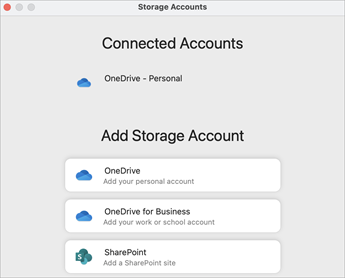
Folgen Sie den Anweisungen, um Ihr OneDrive-Protokoll oder die URL eines Ordners auf einer SharePoint-Website einzugeben.
Nachdem Sie das Konto hinzugefügt haben, wählen Sie den Ordner aus, der die Datei enthält, die Sie an Ihre E-Mail anfügen möchten.
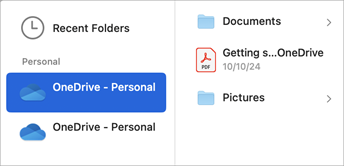
Wenn Sie die Datei gefunden haben, wählen Sie "Auswählen" aus.
Fahren Sie mit dem Verfassen Ihrer E-Mail fort.


Siehe auch
Anlagen in Outlook für Mac anzeigen
Erstellen oder Entfernen eines Links in einer Nachricht in Outlook für Mac