
Wichtig
Die Unterstützung für ältere Versionen von Outlook für Mac endet im Oktober 2026. Die weitere Unterstützung für ältere Versionen von Outlook für Mac hängt von Ihrer Microsoft 365-, Office- oder Outlook-Lizenz ab. Weitere Informationen finden Sie unter Ende des Supports für Legacy-Outlook für Mac.
In Outlook für Mac können Sie Anlagen, die Sie in einer E-Mail-Nachricht erhalten, öffnen, in der Vorschau anzeigen oder herunterladen.
Sie können eine Vorschau Ihrer Nachrichtenanlagen direkt in Outlook für Mac anzeigen, anstatt jede Anlage in einer separaten Anwendung zu öffnen. Die Vorschau von Anlagen ist für zahlreiche Dateitypen, wie z. B. Microsoft Office-Dokumente, Fotos und PDF-Dateien, verfügbar. Sie können jede Seite eines Dokuments mit mehreren Seiten und eine Sammlung von Fotoanlagen als Bildschirmpräsentation sehen.
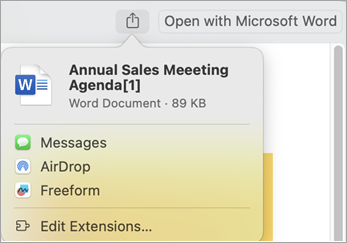
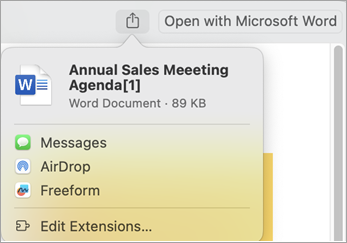
Wenn Sie die Anlage über Nachrichten, AirDrop oder eine andere App freigeben möchten, können Sie dies über den Vorschaubildschirm tun.
Wählen Sie die Version von Outlook für Mac aus, die Sie verwenden, und folgen Sie den nachstehenden Anweisungen.
Anzeigen einer Anlage in Outlook für Mac
Öffnen Sie die Nachricht, oder zeigen Sie sie im Lesebereich an.
Um Anlagen einzeln in der Vorschau anzuzeigen, wählen Sie den Dropdownpfeil
 neben der Datei.
Eine weitere Möglichkeit zum schnellen Anzeigen oder Herunterladen einer oder mehrerer Anlagen ist die Auswahl:
- Vorschau, oder wenn mehrere Anlagen vorhanden sind, wählen Sie "Alle in der Vorschau anzeigen". Die erste Anlage wird im Vorschaufenster angezeigt.
Verwenden Sie die Steuerelemente am oberen Rand des Vorschaufensters, um die Anlagen anzuzeigen. Zu den Optionen gehören das Öffnen des Vorschaufensters im Vollbildmodus, das Springen zur nächsten Anlage, das Anzeigen aller angefügten Dokumente und das Öffnen des Dokuments.
Wählen Sie das Symbol "Freigeben " aus, um die Anlage beispielsweise über Nachrichten oder AirDrop zu senden.
Öffnen oder Speichern einer Anlage in Outlook für Mac
Öffnen Sie die Nachricht, oder zeigen Sie sie im Lesebereich an.
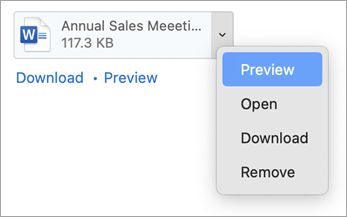
Um Anlagen einzeln zu speichern, wählen Sie den Dropdownpfeil
neben der Datei. Um die Datei zu öffnen, wählen Sie "Öffnen" aus.
Wählen Sie "Herunterladen" aus, und suchen Sie dann mit dem Finder nach einem Speicherort für die Datei.
Sie können eine oder mehrere Anlagen schnell speichern, indem Sie "Herunterladen" auswählen, oder wenn mehr als eine Anlage vorhanden ist, "Alle herunterladen", um sie mit dem Finder auf Ihrem Mac oder an einem anderen Speicherort zu speichern.


Siehe auch
Anfügen einer Datei oder eines Ordners an eine Nachricht in Outlook für Mac
Einfügen von Bildern in Office für Mac
Anfügen einer Datei oder eines Ordners an eine Nachricht in Outlook für Mac
Anlagen in Outlook für Mac anzeigen
Erstellen oder Entfernen eines Links in einer Nachricht in Outlook für Mac