

Vorbemerkung:
- Sie befinden sich auf der richtigen Seite, wenn Sie Probleme mit der Synchronisierung beim erstmaligen Einrichten von E-Mails auf Ihrem mobilen Gerät haben.
- Wenn Ihre E-Mails, Kalender und Kontakte zuvor synchronisiert wurden und dies jetzt nicht mehr der Fall ist, finden Sie weitere Informationen unter Beheben von Problemen bei der E-Mail-Synchronisierung in Outlook.com. Wenn Sie kein Outlook.com oder Microsoft 365 Business-Konto verwenden, wenden Sie sich an Ihren E-Mail-Anbieter.
Aspekte, die Beachtung verdienen:
- IMAP und POP sind Synchronisierungsprotokolle, die Kalender, Kontakte usw. nicht synchronisieren können. Sie können nur E-Mails synchronisieren. Was sind IMAP und POP?
- Sie müssen über einen E-Mail-Anbieter verfügen, der Microsoft Exchange ActiveSync verwendet. Dies trifft auf die meisten E-Mail-Anbieter zu, z. B. Gmail.
Hinweis
Ab dem 1. März 2026 können Geräte, auf denen ActiveSync-Versionen unter 16.1 ausgeführt werden, keine Verbindung mehr mit unseren Diensten herstellen. Weitere Informationen finden Sie unter Update für die Unterstützung von Exchange Online-ActiveSync-Geräten.
Welche E-Mail-App verwenden Sie?
Häufig gestellte Fragen zur Outlook-App:
- Lassen sich Kontakte in Outlook bearbeiten und über alle meine Geräte synchronisieren? Ja! In diesem Artikel erfahren Sie, wie Sie Ihre Kontakte in Outlook für iOS und Android verwalten.
- Sind die Kalenderereignisse meines Smartphones auch im Kalender der Outlook-App enthalten? Damit die Kalenderereignisse Ihres Geräts in Ihrem Outlook-Kalender angezeigt werden, müssen sie über ein Konto hinzugefügt werden, das mit Outlook synchronisiert wurde. Wenn Sie beispielsweise Ereignisse zum iPhone-Kalender hinzufügen, müssen Sie diese mit Ihrem iCloud-Konto synchronisieren und dann Ihr iCloud-Konto zur Outlook-App hinzufügen. Outlook für iOS und Android unterstützen auch Kalenderwidgets, mit denen Sie auf Ihre Outlook-Kalender auf Ihrem Startbildschirm zugreifen können.
Überprüfen Ihrer Synchronisierungseinstellungen
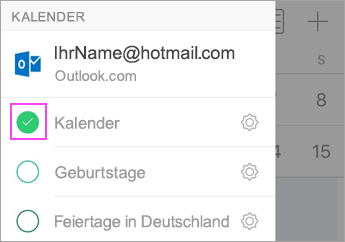
Überprüfen Sie, ob der Kalender für Ihr Konto aktiviert ist:
- Wechseln Sie in der Outlook-App zum Symbol "Kalender", und tippen Sie auf das Kalendersymbol (oder Ihren Avatar) in der oberen linken Ecke.
- Stellen Sie sicher, dass unter Ihren E-Mail-Konten jeder Calendar, den Sie mit Outlook synchronisieren möchten, markiert ist.
Wenn Ihre E-Mail-Adresse nicht in der Liste angezeigt wird, unterstützt das Konto die Kalendersynchronisierung nicht. POP- und IMAP-Konten unterstützen keine Kalendersynchronisierung. Um Ihren Kalender auf Ihren Geräten zu synchronisieren, registrieren Sie sich für ein kostenloses Microsoft-Konto .
Überprüfen Sie, ob dieser Zugriff auf "Kontakte" für Outlook zulässig ist:
Die dazu erforderlichen Schritte können zwischen Geräten und zwischen Betriebssystemen variieren. Wenn Sie kein iOS-oder Samsung Android-Gerät besitzen, orientieren Sie sich an den nachstehenden Anweisungen als Richtlinie:
- Für iOS: Öffnen Sie die App >Einstellungen, scrollen Sie nach unten und tippen Sie auf Apps>Outlook>Kontakte. Kontakte sollte auf Vollzugriff festgelegt sein, und die Hintergrundaktualisierung der App sollte aktiviert sein.
- Für Android: Telefon öffnenEinstellungen-Apps>>Outlook-Berechtigungen>> Stellen Sie sicher, dass der Zugriff auf Kontakte und Konten zulässig ist.
Öffnen Sie dann die Outlook-App und gehen Sie zu Einstellungen>Kontakte>synchronisieren Kontakte. Aktivieren Sie alle Konten, von denen Sie Kontakte synchronisieren möchten.
Problembehandlung bei Kalender und Kontakten in der Outlook Mobile-App
Gehen Sie in der Outlook-App zu "Einstellungen"
 > Tippen Sie auf Konten> das Konto, das nicht synchronisiert > wird Stellen Sie sicher, dass es sich nicht um ein IMAP- oder POP-Konto handelt. Der Kontotyp wird oben auf dem Bildschirm aufgeführt.
Wenn es sich nicht um ein IMAP - oder POP-Konto handelt, können Sie versuchen, Ihr Konto zurückzusetzen, um das Problem zu beheben. Tippen Sie auf "Konto zurücksetzen". Überprüfen Sie, ob Ihr Konto synchronisiert wird.
Wenn dies nicht funktioniert, löschen Sie Ihr E-Mail-Konto, und fügen Sie es erneut hinzu:
Tippen Sie in den Einstellungen auf das Konto, das nicht synchronisiert wird > , tippen Sie auf Konto>löschen, von diesem Gerät löschen.
Fügen Sie dann Ihr E-Mail-Konto in Outlook für Android oder Outlook für iOS erneut hinzu.Hinweis
Wenn Sie aufgefordert werden, Ihre E-Mail als IMAP- oder POP-Konto einzurichten, kann Ihr E-Mail-Anbieter Kalender und Kontakte nicht synchronisieren. Wenden Sie sich an die betreffende Person oder Ihren Administrator, um Hilfe zu erhalten, oder erwägen Sie, sich für ein kostenloses Microsoft-Konto zu registrieren. Wenn Sie aufgefordert werden, Servereinstellungen einzugeben, müssen Sie Servereinstellungen bei Ihrem Anbieter erfragen.
Funktioniert es immer noch nicht?
- Überprüfen Sie auf Ihrem anderen Gerät, ob der Kalender, auf den Sie zuzugreifen versuchen, nicht mit einem POP- oder IMAP-Konto verbunden ist.
- Stellen Sie sicher, dass Sie den richtigen Kalender ausgewählt haben, indem Sie in der Outlook-App > zu "Calendar" wechseln, auf das Kalendersymbol oder Ihren Avatar in der oberen linken Ecke tippen. Der Kalender sollte mit einem Häkchen neben seinem Namen aufgeführt sein.
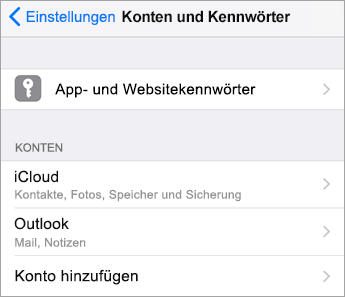
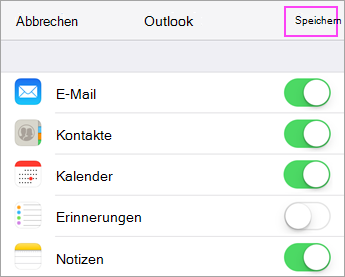
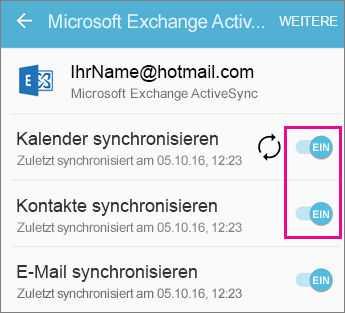
Gibt es Probleme? Wir können Ihnen helfen.
- Wenn Sie über ein Geschäfts-, Schul- oder Unikonto verfügen, das Microsoft 365 Business- oder Exchange-basierte Konten verwendet, wenden Sie sich an Ihren Microsoft 365-Administrator oder technischen Support.
- Wenden Sie sich an den Microsoft-Support , wenn Sie Fragen zur Outlook-App oder zu Outlook.com-Konten haben, oder verwenden Sie die Option "Support kontaktieren " im Outlook Mobile-Client.
Wenn Sie immer noch Hilfe beim Synchronisieren von Kalendern oder Kontakten mit Ihrem mobilen Gerät benötigen, teilen Sie uns Ihre Frage über das Kommentarfeld unten detailliert mit. Dann können wir sie in einem zukünftigen Update beantworten. Für die einfachste Möglichkeit zum Verwalten von E-Mails, Kalendern und Kontakten empfehlen wir die mobile App Outlook für Android oder Outlook für iOS .