
Das neue Outlook für Windows bietet die neuesten Features, intelligenten unterstützten Funktionen und ein neues modernes und vereinfachtes Design für Ihre Outlook-App. Sie können es an Ihren Stil anpassen und mit dem neuen Outlook für Windows mehr erreichen!
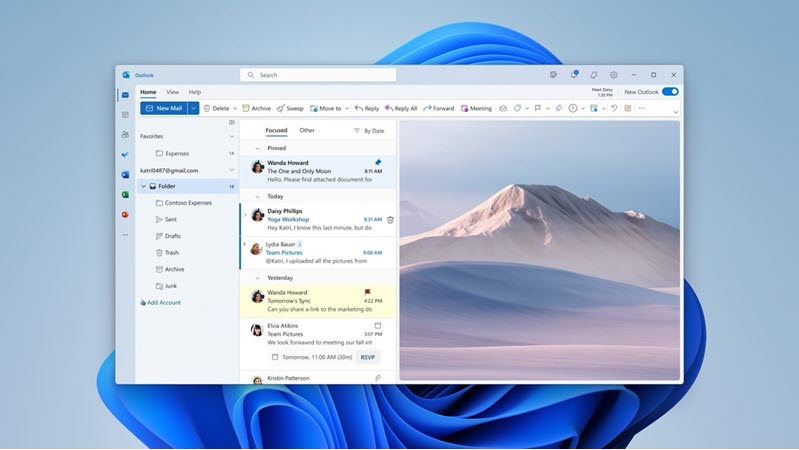
Probieren Sie die Vorschau aus, beginnen Sie die Reise mit uns, und helfen Sie uns dabei, die Zukunft des neuen Outlook für Windows zu gestalten.
Wichtig
Das neue Outlook für Windows unterstützt Exchange-gestützte Microsoft 365-Geschäfts-, Schul- oder Unikonten, Outlook.com-Konten und Gmail. Derzeit unterstützt das neue Outlook für Windows keine anderen Kontotypen wie Yahoo!, iCloud oder andere Kontotypen, die über POP-/IMAP-Protokolle eine Verbindung herstellen. Darüber hinaus unterstützt das neue Outlook für Windows derzeit keine lokalen, Hybrid- oder Sovereign Exchange-Bereitstellungen.
Weitere Informationen zum neuen Outlook für Windows finden Sie im neuesten Blogbeitrag.
Teilnehmen am Vorschauprogramm
Wählen Sie aus, was Sie derzeit für Ihre E-Mail und Ihren Kalender verwenden, um zu erfahren, wie Sie an der Vorschau teilnehmen:
Tipp
Sie können jederzeit wieder zurückwechseln, indem Sie die Umschaltfläche im neuen Outlook ausschalten und automatisch die klassische Version öffnen.
Outlook für Windows
Derzeit für Insider verfügbar und wird demnächst für die Produktion eingeführt. Wenn Ihre Konten im neuen Outlook für Windows unterstützt werden, oder wenn Sie Teil des Office Insider-Programms sind, wird oben rechts eine Umschaltfläche angezeigt, um das neue Outlook auszuprobieren. Wenn Sie diese Schaltfläche aktivieren, wird die neue App heruntergeladen und Sie können zur Vorschau wechseln.
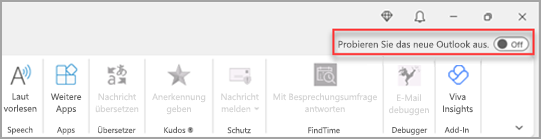
Sie wissen nicht, ob Sie ein Insider sind? Treten Sie noch heute dem Office Insider Program bei.
Das neue Outlook für Windows wird in dem Konto gestartet, das Sie als Standard-Sendekonto in Outlook festgelegt haben. Wenn Outlook Sie nicht automatisch anmelden kann, geben Sie das Konto manuell ein und melden Sie sich an.
Wählen Sie im angezeigten Dialogfeld "Einstellungen importieren " aus, um Ihre Einstellungen aus dem klassischen Outlook für Windows zu übernehmen, oder wählen Sie "Überspringen" aus. Weitere Informationen dazu, welche Einstellungen importiert werden, finden Sie unter Migrieren Ihrer Einstellungen zum neuen Outlook für Windows.
Wichtig
Wenn die Umschaltfläche nicht angezeigt wird, kann dies daran liegen, dass Sie ein Konto verwenden, das noch nicht unterstützt wird.
Windows-Mail und -Kalender
Wenn Ihre Konten im neuen Outlook unterstützt werden, sehen Sie oben rechts in der Mail-App in Windows 10 und 11 eine Umschaltfläche zum Testen des neuen Outlooks. Diese Option lädt die neue App herunter und wechselt ihren bevorzugten E-Mail-Client.

Das neue Outlook für Windows wird in dem Konto gestartet, das Sie als Standard-Sendekonto in Outlook festgelegt haben. Wenn Outlook Sie nicht automatisch anmelden kann, geben Sie das Konto manuell ein und melden Sie sich an.
Wählen Sie im angezeigten Dialogfeld Einstellungen importieren aus, um Ihre Einstellungen zu übernehmen, oder wählen Sie Überspringen aus. Weitere Informationen dazu, welche Einstellungen importiert werden, finden Sie unter Migrieren Ihrer Einstellungen zum neuen Outlook für Windows.
Wichtig
Wenn die Umschaltfläche nicht angezeigt wird, kann dies daran liegen, dass Sie ein Konto verwenden, das noch nicht unterstützt wird.
Die Erfahrung anpassen
Erkunden Sie die Personalisierungsoptionen und -einstellungen
Wenn Sie vom klassischen Outlook für Windows oder der Mail-App gewechselt sind, haben Sie die Möglichkeit, einige Ihrer Einstellungen zu migrieren. Weitere Informationen hierzu finden Sie hier. Es ist jedoch immer noch gut, sich mit den neuesten Optionen vertraut zu machen. Sie finden "Einstellungen" im Zahnradsymbol in der oberen rechten Ecke. Sie können auch schnelle Updates für bestimmte Einstellungen vornehmen, indem Sie auf die Registerkarte "Ansicht" klicken.

Alle Ihre E-Mails und Kalender an einem zentralen Ort verwalten
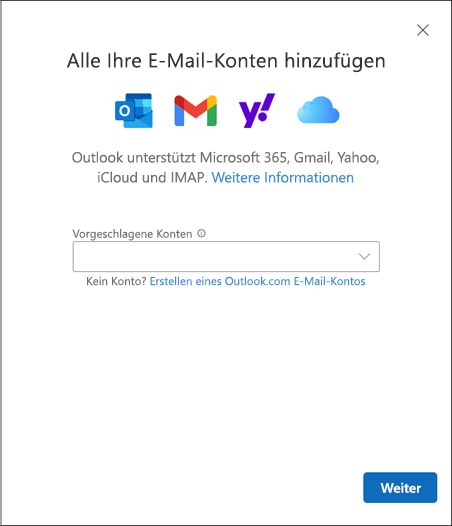
Wählen Sie unten in der Ordnerliste "Konto hinzufügen " aus, oder wechseln Sie zu "Einstellungen " und wählen Sie "Konto inKonten hinzufügen" aus. Zu den derzeit unterstützten Konten gehören Microsoft-Konten für Arbeit oder Schule sowie Outlook.com-, Hotmail- oder Gmail-Konten. In Ihrer Ordnerliste können Sie Ordner, Kategorien oder Kontakte aus einem Ihrer Konten als Favoriten markieren, um am Anfang der Liste schnell darauf zuzugreifen.
Machen Sie sich (wieder) mit dem Menüband vertraut
Die obere Leiste der App sollte vertraut sein, wenn Sie zuvor Apps wie Word oder Excel verwendet haben, einschließlich des klassischen Outlook für Windows. Es wird als Menüband bezeichnet und ist der Ort, an dem Sie die Befehle finden, die Sie zum Verwalten Ihres Posteingangs oder zum Formatieren von E-Mails benötigen. Sie können das Menüband mithilfe des Dropdownpfeils auf der rechten Seite der Leiste vergrößern (die klassische Oberfläche) oder verkleinern (die vereinfachte Oberfläche). Wenn Sie die in der vereinfachten Multifunktionsleiste angezeigten Befehle anpassen möchten, wählen Sie Anpassen aus.

Navigationsleiste und Mein Tag
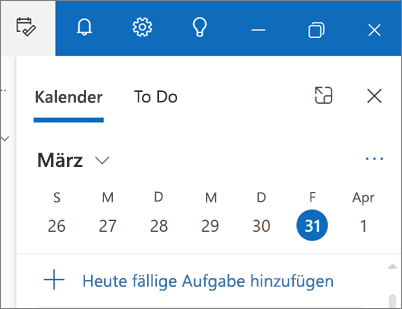
Auf der linken Seite sehen Sie die Navigationsleiste, die es einfach macht, zu Kalender, Kontakten oder einer anderen App zu wechseln, die Sie häufig verwenden. Um schnell auf Ihren Kalender oder Ihre Aufgaben zuzugreifen, ohne den Posteingang zu verlassen, können Sie Mein Tag verwenden, indem Sie das Symbol in der oberen rechten Ecke auswählen.
Was sollte ich auschecken?
Anheften von E-Mails
Haben Sie manchmal Probleme, den wichtigen E-Mail-Thread aufzuspüren, auf den Sie aktiv antworten? Oder gibt es eine E-Mail mit wichtigen Informationen, auf die Sie häufig verweisen? Klicken Sie jetzt einfach mit der rechten Maustaste auf eine beliebige Nachricht, und wählen Sie "Anheften " aus. Diese E-Mail wird am oberen Rand Ihres Posteingangs angezeigt, sodass Sie zeitsparend nach ihr suchen müssen.
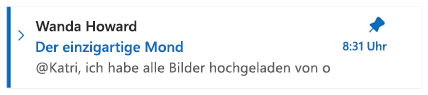
Snooze-E-Mail
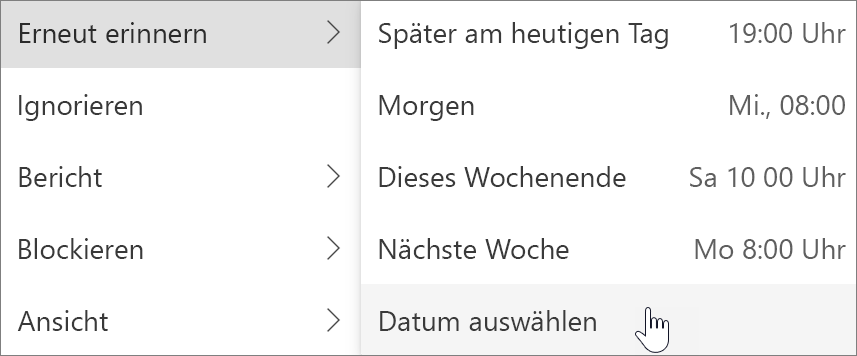
Manchmal sind E-Mails sehr wichtig, aber noch nicht. Mit dem Erneut erinnern-Feature können Sie eine Zeit für die erneute Zustellung der E-Mail an Ihren Posteingang planen, die zum gewünschten Zeitpunkt angezeigt wird, sodass Sie sie behandeln können, wenn es der richtige Zeitpunkt für Sie ist. Klicken Sie einfach mit der rechten Maustaste auf eine beliebige Nachricht, und wählen Sie "Erneut erinnern" aus oder wählen Sie im Menüband "Erneut erinnern" aus. Wählen Sie dann die Uhrzeit aus, zu der sie übermittelt werden soll.
Planen, wann E-Mails gesendet werden sollen
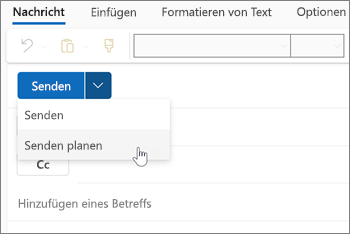
In der hybriden Arbeitswelt von heute kann Ihr Tag der Abend eines anderen sein, so dass Sie nicht mitten in der Nacht eine E-Mail an jemanden schicken wollen. Mit dem neuen Outlook ist es ganz einfach, eine E-Mail zu versenden, wann immer Sie möchten. Wählen Sie einfach den Dropdownpfeil neben Senden und dann Senden planen aus.
Kategorien
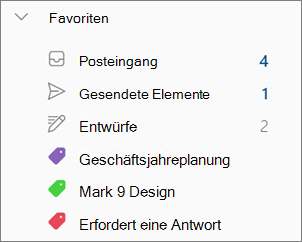
Die Kategorien sind Ihnen vielleicht schon bekannt, aber sie wurden erheblich verbessert. Sehen Sie die Kategorienamen und Farben direkt auf Ihren Nachrichten in Ihrem Posteingang. Möchten Sie alles sehen, was Sie mit dieser Kategorie markiert haben? Klicken Sie einfach direkt auf Ihre Nachricht. Sie können Ihren Favoriten sogar eine Kategorie hinzufügen.
Feedback geben oder Support anfordern
Wir möchten erfahren, wie wir die Erfahrung verbessern können! Der beste Ort, um Feedback zu teilen oder Support zu erhalten, ist direkt in der App. Wählen Sie Hilfe und dann Support oder Feedback aus.
Weitere Informationen finden Sie unter Support kontaktieren und Feedback im neuen Outlook für Windows geben.
Unterstützung für wichtige Outlook-Features
| Feature | Outlook im Web | Outlook für Windows | Windows Mail-App | Neues Outlook für Windows |
|---|---|---|---|---|
|
Anheften von E-Mails Heften Sie eine Nachricht an, um sie an die ganz oben in Ihrem Posteingang, damit es einfach ist um sie später zu finden. |
Ja | Nein | Nein | Ja |
|
E-Mail-Schlummermodus E-Mail in Schlummermodus versetzen, um sie vorübergehend Entfernen Sie es aus dem Posteingang, und Planen Sie die Anzeige als neue angezeigt wird, wenn Sie antworten können. |
Ja | Nein | Nein | Ja |
|
Ansicht "Mein Tag" Verwenden von "Mein Tag" zum Anzeigen Ihrer bevorstehenden Kalenderereignisse und Aufgaben überall in Outlook, einschließlich Mail, Calendar und People. |
Ja | Ja** | Nein | Ja |
|
Posteingangsregeln Mithilfe von Posteingangsregeln können Sie bei E-Mail-Nachrichten, die in Ihrem Posteingang eintreffen, bestimmte Aktionen automatisch ausführen lassen. |
Ja | Ja | Nein | Ja |
|
Einstellungen für Unterhaltungen Sie können die Darstellung ändern der Nachrichtenliste und des Lesevorgangs -Bereich angezeigt. E-Mail in der Nachrichtenliste kann als individuell dargestellt werden Nachrichten oder nach Unterhaltung gruppiert. |
Ja | Ja | Ja | Ja |
|
Loop-Komponenten Verwenden Sie Loop-Komponenten für die Zusammenarbeit in Outlook. |
Ja | Nein | Nein | Ja |
|
Microsoft 365-Konto Support für ein Microsoft 365-Konto. |
Ja | Ja | Ja | Ja |
|
Outlook.com Konto Unterstützung für Outlook.com Konto. |
Ja | Ja | Ja | Ja |
|
Konten von Drittanbietern (Gmail, Yahoo usw.) Unterstützung für Drittanbieterkonten. |
Ja*** | Ja | Ja | Ja*** |
| Support für mehrere Konten Zugriff auf mehrere Konten über Ihren Outlook-Client. |
Ja*** | Ja | Ja | Ja |
|
Unterstützung für PST-Dateien Verwenden einer PST-Datei (Outlook-Datendatei) zum Sichern oder Exportieren von Elementen aus Ihrem E-Mail-Konto |
Nein | Ja | Nein | No* |
|
Delegierung Zulassen der Verwaltung durch eine andere Person Ihres Postfachs und Kalenders. |
Ja | Ja | Nein | Ja |
|
Freigegebene Postfächer Überwachen von Benutzergruppen zulassen und senden Sie E-Mails von einem freigegebenen Postfach. |
Ja | Ja | Nein | Ja |
| Offline-Support | Nein | Ja | Ja | No* |
|
Web-Add-Ins In Outlook erstellte Integrationen von mit unserem modernen webbasierten Plattform. |
Ja | Ja | Nein | Ja |
|
COM-Add-Ins Integrationen, die in Outlook mithilfe der COM-Integration erstellt wurden. |
Nein | Ja | Nein | Nein |
*In Kürze verfügbar
**Unterstützt in Outlook für Windows über die To-Do Leiste
***Mit eingeschränkten Funktionen