

Zusammenfassung
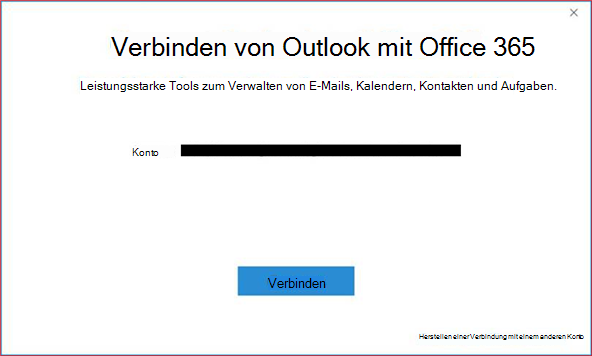
Wenn Sie ein Office 365-Konto in Outlook für Office 365 konfigurieren, wird das Feature "Vereinfachte Kontoerstellung" angezeigt, das als Assistent "Verbinden von Outlook mit Office 365" in Outlook präsentiert wird.
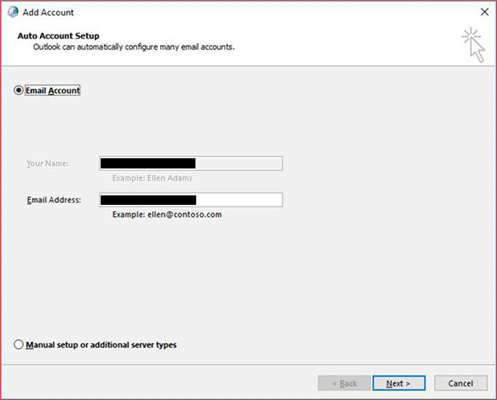
Sie können jedoch auch das herkömmliche Kontodialogfeld verwenden, um neue Konten in Outlook für Office 365 zu konfigurieren, wie in der folgenden Abbildung dargestellt:
Weitere Informationen
Gehen Sie folgendermaßen vor, um das Dialogfeld "Vereinfachte Kontoerstellung" in Outlook für Office 365 zu deaktivieren und stattdessen das Dialogfeld "herkömmliches Konto" zu verwenden.
Wichtig
Führen Sie die in diesem Abschnitt aufgeführten Schritte sehr sorgfältig aus. Es können schwerwiegende Probleme auftreten, wenn Sie die Registrierung falsch ändern. Sichern Sie die Registrierung, bevor Sie sie ändern, damit Sie sie bei Bedarf wiederherstellen können.
Beenden Sie Outlook.
Starten Sie den Registrierungs-Editor. Gehen Sie hierzu wie folgt vor.
- Windows 11: Drücken Sie Windows-Taste + R, um das Dialogfeld "Ausführen" zu öffnen. Geben Sie regedit.exe ein, und klicken Sie dann auf OK.
Suchen Sie im Registrierungs-Editor den Unterschlüssel "Benutzereinstellungen" in der Registrierung und klicken Sie dann darauf:
HKEY_CURRENT_USER\SOFTWARE\Microsoft\Office\16.0\Outlook\setup
oder den Unterschlüssel "Gruppenrichtlinie" in der Registrierung:
HKEY_CURRENT_USER\SOFTWARE\Policies\Microsoft\Office\16.0\Outlook\setupZeigen Sie im Menü "Bearbeiten " auf "Neu " und dann auf "DWORD-Wert (32-Bit)".
Geben Sie DisableOffice365SimplifiedAccountCreation ein, und drücken Sie dann die Eingabetaste.
Klicken Sie mit der rechten Maustaste auf DisableOffice365SimplifiedAccountCreation, und wählen Sie dann Ändern aus.
Geben Sie in das Feld Wert den Wert 1 ein und klicken Sie auf OK.
Klicken Sie im Menü Datei auf Beenden, um den Registrierungs-Editor zu beenden.
Informationen zur vereinfachten Kontoerstellung
Die vereinfachte Kontoerstellung wurde erstmals in Klick-und-Los-Installationen von Outlook eingeführt, beginnend mit Version 16.0.6769.2015. Sie müssen bei einem Office 365-Konto angemeldet sein, um dieses Feature aktivieren zu können.
Um das Konto anzuzeigen, mit dem Sie sich angemeldet haben, wählen Sie "Datei", dann "Office-Konto" und schließlich Ihre Benutzerinformationen aus.