

Optimieren der mobilen Outlook-App für Ihr Smartphone oder Tablet
Nachdem Sie E-Mail in Outlook für Android oder Outlook für iOS eingerichtet haben, können Sie die mobile App anpassen, um auf die gewünschte Weise in Verbindung zu bleiben. Wählen Sie unten einen der praktischen Tipps aus, um zu erfahren, wie Sie Outlook für Ihr mobiles Gerät optimieren.
Festlegen von Wischoptionen
Passen Sie die Wischoptionen an, um schnell auf E-Mails in Ihrem Posteingang zu reagieren.
- Tippen Sie oben auf dem Bildschirm auf "Posteingang ", um den Seitenbereich zu öffnen.
- Tippen Sie auf "Einstellungen" und dann auf "Mail".
- Tippen Sie auf Wischoptionen, tippen Sie dann auf Nach rechts wischen oder Nach links wischen und wählen Sie eine Aktion aus.
Posteingang mit Relevanz deaktivieren/aktivieren
Der Posteingang mit Relevanz unterteilt Ihren Posteingang in zwei Registerkarten: "Relevant " und "Sonstiges". Ihre wichtigsten E-Mails befinden sich auf der Registerkarte "Relevant", während der Rest auf der Registerkarte "Sonstiges " zugänglich bleibt. Der Posteingang mit Relevanz ist standardmäßig aktiviert.
- Tippen Sie oben auf dem Bildschirm auf "Posteingang ", um den Seitenbereich zu öffnen.
- Tippen Sie auf "Einstellungen" und dann auf "Mail".
- Tippen Sie, um die Umschaltfläche für den Posteingang mit Relevanz zu aktivieren oder zu deaktivieren.
Einrichten von Kurznotizen
Sie können Kurznotizen in Outlook Mobile einrichten. Weitere Informationen finden Sie unter Anzeigen Ihrer Kurznotizen auf anderen Geräten und im Web.
Deaktivieren/Aktivieren von "Nach Unterhaltung organisieren"
Unterhaltungen bieten Ihnen die Möglichkeit, Ihre E-Mails nach Unterhaltungsthreads basierend auf dem Betreff der Nachricht zu gruppieren und den Lesebereich nach neuesten oben oder unten anzuordnen.
Tippen Sie oben auf dem Bildschirm auf "Posteingang ", um den Seitenbereich zu öffnen.
Tippen Sie auf "Einstellungen" und dann auf "Mail".
So wählen Sie Ihre Option aus
Unter Android – Wählen Sie die gewünschten Optionen aus. Wählen Sie beispielsweise für Threading aus, ob Sie das Neueste unten haben möchten.
Unter iOS – Tippen Sie auf "E-Mail-Organisation" und tippen Sie dann auf den Umschalter, um Gruppen-E-Mails nach Unterhaltung ein- oder auszuschalten. Sie können auch die Option für "Anordnen des Lesebereichs" auswählen, entweder "Neueste oben " oder "Neueste unten".
Ändern der Calendar-Ansicht
Wählen Sie unten auf dem Bildschirm "Calendar" aus.
Tippen Sie auf die Schaltfläche "Ansicht ".
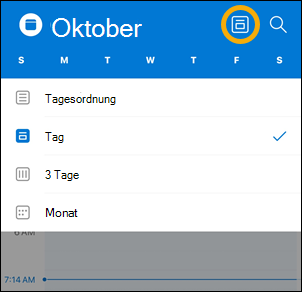
Sie können dann die Ansicht "Agenda","Tag", "3-Tage" oder "Monat" auswählen.
Hinweis
Die Schaltfläche "Ansicht" kann je nach aktuell ausgewählter Ansicht unterschiedlich sein.
Aktionen für eine Nachricht ausführen
Unter Android
- Tippen und halten, um die Nachricht auszuwählen.
- Tippen Sie auf die Auslassungspunkte ... und dann auf eine Aktion.
Unter iOS
- Tippen Sie auf die Nachricht, um sie zu öffnen.
- Tippen Sie auf die Auslassungspunkte ..., und tippen Sie dann auf eine Aktion.
Ändern oder Aktualisieren von Outlook-Benachrichtigungen
Aktualisieren von Benachrichtigungen für bestimmte E-Mail-Konten
- Öffnen Sie die Outlook-App.
- Tippen Sie oben auf dem Bildschirm auf "Posteingang ", um den Seitenbereich zu öffnen.
- Tippen Sie auf Einstellungen, dann Benachrichtigungen & Töne und dann auf Mail oder Calendar.
- Aktualisieren Sie die Art und Weise, in der Sie Benachrichtigungen erhalten möchten.
Aktualisieren von Gerätebenachrichtigungen für die Outlook-App
- Wechseln Sie auf Ihrem Gerät zuEinstellungsbenachrichtigungen>.
- Scrollen Sie in Ihrer Liste der Apps nach unten zu Outlook.
- Aktualisieren Sie die Art und Weise, in der Sie Benachrichtigungen erhalten möchten.
Hinzufügen der Outlook-App zum Dock-/Startbildschirm
Sowohl unter Android als auch unter iOS können Sie Outlook einfach zu dem "Dock" auf Ihrem Startbildschirm hinzufügen. Dies bedeutet, dass die Outlook-App unabhängig davon, auf welcher Seite Ihres Startbildschirms Sie sich befinden, immer nur einen Klick entfernt ist.
Tippen und halten Sie Ihren Finger auf der Outlook-App.
Ziehen Sie das Symbol in die Dock-/App-Leiste unten auf dem Bildschirm.
Hinweis
Wenn Sie Platz schaffen müssen, drücken Sie mit dem Finger auf eine andere App im Dock, und ziehen Sie diese auf den Startbildschirm.
Hinzufügen des Outlook-Kalender-Widgets auf Ihrem Gerät
Durch Hinzufügen des Outlook-Kalender-Widgets erhalten Sie einfachen Zugang zu Ihrer Agenda für den Tag. Sie können Ihre bevorstehenden Ereignisse immer auf einen Blick sehen!
Unter Android
- Drücken Sie mit Ihrem Finger auf eine leere Stelle Ihres Startbildschirms.
- Tippen Sie auf Widgets am unteren Rand des Bildschirms.
- Wischen Sie, bis Sie die Gruppe Outlook gefunden haben. Tippen Sie darauf.
- Drücken Sie auf das Outlook-Terminplanung-Widget, und verschieben Sie es an die gewünschte Stelle auf Ihrem Startbildschirm.
- Wählen Sie die gewünschten Einstellungen aus, und tippen Sie auf OK. Ziehen Sie dann die Rahmen des Widgets auf die gewünschte Größe.
Unter iOS
- Wischen Sie vom oberen Rand des Bildschirms nach unten, um die Mitteilungszentrale anzuzeigen.
- Wischen Sie zur Seite, um Ihre Widgets anzuzeigen, und scrollen Sie nach unten. Tippen Sie auf Bearbeiten.
- Scrollen Sie in der Liste der Apps nach unten, und tippen Sie auf das + neben Outlook. Tippen Sie auf Fertig.
Sie können ganz einfach auf Ihre Widgets zugreifen, indem Sie auf der Startseite nach unten wischen oder zum Bildschirm ganz seitlich wischen.
Integrierte E-Mail- und Kalender-Apps ausblenden
Vermeiden Sie Unübersichtlichkeit auf dem Bildschirm Ihres Smartphones oder Tablets, indem Sie die nicht verwendeten E-Mail- und Kalender-Apps, die mit Ihrem Handy geliefert wurden, ausblenden oder verschieben.
Unter Android
- Drücken Sie mit Ihrem Finger auf die systemeigene E-Mail-App wie Gmail oder Kalender.
- Ziehen Sie die App auf das Papierkorbsymbol mit der Beschriftung Entfernen oben auf Ihrem Bildschirm.
Hinweis
Machen Sie sich keine Gedanken. Hierdurch wird die App nicht gelöscht, sie wird einfach nur von Ihrem Startbildschirm entfernt. Sie können sie jederzeit später erneut hinzufügen.
Unter iOS
- Tippen und halten Sie Ihren Finger auf die nativen E-Mail-Apps wie Mail oder Calendar.
- Wenn die Apps geschüttelt werden, ziehen Sie eine App auf die andere, um einen neuen Ordner zu erstellen.
Hinweis
Auf diese Weise können Sie ganz einfach Speicherplatz auf Ihrem Startbildschirm freigeben, indem Sie sie in einen Ordner verschieben, da Apple Ihnen nicht erlaubt, diese Apps auszublenden oder zu entfernen.
Anzeigen von Unterhaltungen und Benachrichtigungen Ihrer bevorzugten Kontakte
Sie können Kontakte jetzt als Favoriten markieren, um Benachrichtigungen und Unterhaltungen anzuzeigen, die diese Kontakte betreffen.
Um einen Kontakt als Favorit zu markieren, öffnen Sie dessen Profil-Karte, und wählen Sie dann den Stern oben auf der Karte aus. Sobald Sie einen oder mehrere Lieblingskontakte haben, können Sie in der Konto-Randleiste ein E-Mail-Konto auswählen, um alle letzten Unterhaltungen mit Ihren bevorzugten Kontakten anzuzeigen, die vor Ihren anderen Nachrichten angezeigt werden.
Hinweis
Dieses Feature funktioniert in der Ansicht "Alle Konten" nicht.
Sie können Benachrichtigungen für Ihre bevorzugten Kontakte festlegen und sie per Drag & Drop in die Reihenfolge verschieben, in der sie angezeigt werden.
Halten Sie Ihre Outlook-App auf dem neuesten Stand
Wenn Sie die Outlook-App auf die neueste Version aktualisieren, erhalten Sie alle Fehlerbehebungen, Sicherheitsupdates und neuen Features, die Sie benötigen, um produktiv zu sein. Sie können die mobile Outlook-App über den App Store Ihres Geräts aktualisieren.
Unter Android
- Öffnen Sie den Play Store auf Ihrem Android-Gerät.
- Suchen Sie nach Microsoft Outlook.
- Tippen Sie auf Aktualisieren.
Hinweis
Wenn dort "Öffnen " statt "Aktualisieren" angezeigt wird, verwenden Sie bereits die neueste Version von Outlook für Android.
Unter iOS
- Öffnen Sie den App Store auf Ihrem iPhone oder iPad.
- Suchen Sie nach Microsoft Outlook.
- Tippen Sie auf Aktualisieren.
Hinweis
Wenn dort "Öffnen " statt "Aktualisieren" angezeigt wird, verwenden Sie bereits die neueste Version von Outlook für iOS.
Benötigen Sie Hilfe?
- Wenden Sie sich an Ihren Microsoft 365-Administrator, um Unterstützung zu erhalten. Wenn Sie der Administrator sind, wenden Sie sich an den Microsoft 365 Business-Support.
- Laden Sie eine Kurzanleitung für Ihre mobile Outlook-App herunter.
- Tipps zur Selbsthilfe zur Problembehandlung finden Sie unter Behandeln von Problemen bei der E-Mail-Einrichtung auf mobilen Geräten.