

Um Optionen für das Arbeiten mit Outlook anzuzeigen, wählen SieDateioptionen>>Erweitert aus. Optionen werden nach Mail, Calendar, Groups, People usw. kategorisiert.
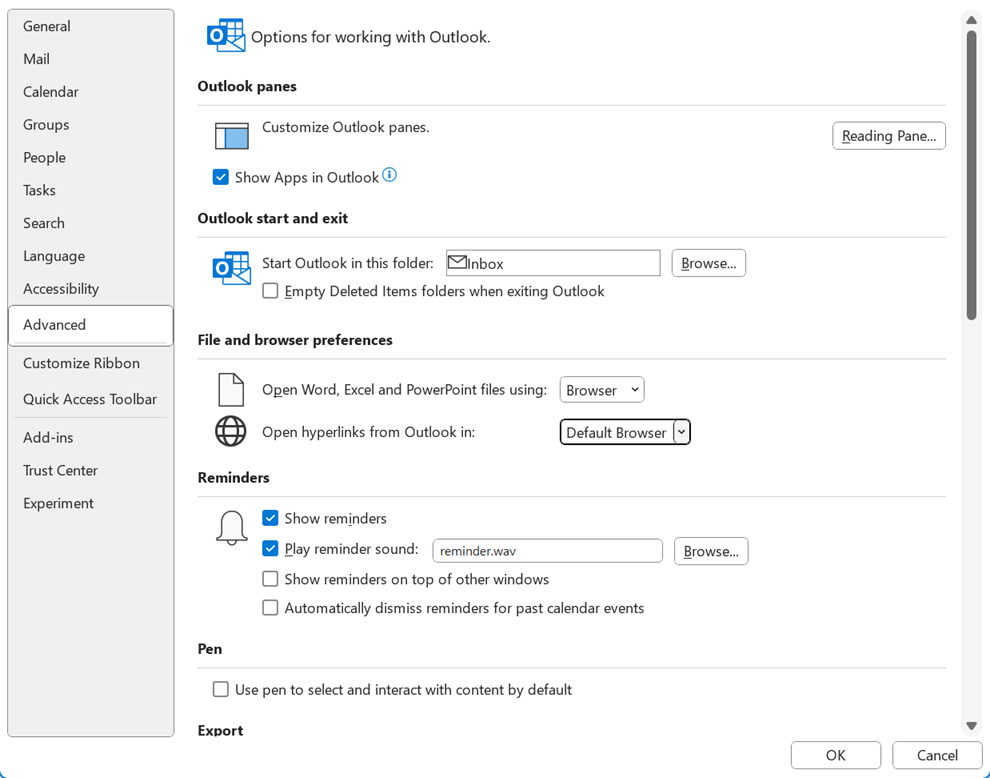
Outlook-Bereiche
Anpassen der Outlook-Bereiche
- Wählen Sie Navigation aus, um die Anzahl der Elemente auszuwählen, die in der Navigationsleiste am unteren Rand des Outlook-Fensters angezeigt werden. Sie können die Anzeigereihenfolge der Elemente im Navigationsbereich ändern, indem Sie unter Anzeige ein Element in dieser Reihenfolge auswählen und dann Nach oben oder Nach unten wählen. (Diese Navigationsschaltfläche ist nicht sichtbar, wenn "Apps in Outlook anzeigen " aktiviert ist.)
- Lesebereich auswählen, um anzugeben, wann ein neues E-Mail-Element als gelesen markiert wird. Weitere Informationen finden Sie unter Markieren einer Nachricht als gelesen oder ungelesen.
- Wählen Sie "Apps in Outlook anzeigen " aus, um die Navigationsleiste am linken Rand des Outlook-Fensters (und nicht in der herkömmlichen unteren linken Ecke des Fensters) zu positionieren. Diese Positionierung ermöglicht Outlook, eine Verbindung mit weiteren Apps wie OneDrive, Word, Microsoft Loop und Viva Engage herzustellen.
Outlook starten und beenden
In diesem Ordner Outlook starten Wählen Sie "Durchsuchen" aus, um den Ordner auszuwählen, den Sie beim Starten von Outlook öffnen möchten.
Leeren der Ordner "Gelöschte Elemente" beim Beenden von Outlook Wählen Sie diese Option aus, damit die Ordner "Gelöschte Elemente" bei jedem Schließen von Outlook automatisch geleert werden.
Hinweis
Wenn der Ordner "Gelöschte Objekte" geleert wird, werden alle Elemente in diesem Ordner dauerhaft gelöscht.
Datei- und Browsereinstellungen
Öffnen Sie Word-, Excel- und PowerPoint-Dateien mit Wählen Sie diese Option aus, um auszuwählen, ob Links zu Microsoft 365-Dateien in einer Browser-App oder in einer Desktop-App geöffnet werden sollen.
Öffnen von Links aus Outlook in Wählen Sie diese Option aus, um auszuwählen, ob Links, auf die Sie in Outlook klicken, in Microsoft Edge oder in Ihrem Standardbrowser geöffnet werden.
AutoArchivierung
Verringern der Postfachgröße durch Löschen oder Verschieben alter Elemente in eine Archivdatendatei Wählen Sie Einstellungen für die AutoArchivierung aus, um die Einstellungen für die AutoArchivierung anzupassen. Weitere Informationen finden Sie unter Archiv älterer Elemente automatisch.
Die Option "AutoArchivierung" ist für Sie möglicherweise nicht sichtbar, wenn in Ihrer organization eine Aufbewahrungsrichtlinie für E-Mails gilt, die die AutoArchivierung außer Kraft setzt.
Erinnerungen
Erinnerungen anzeigen Aktivieren oder deaktivieren Sie diese Option, um Besprechungs- oder Terminerinnerungen in Outlook zu aktivieren oder zu deaktivieren.
Erinnerungssound wiedergeben Aktivieren oder deaktivieren Sie diese Option, um Erinnerungstöne zu aktivieren oder zu deaktivieren. Wählen Sie "Durchsuchen " aus, um den standardmäßigen Erinnerungssound (reminder.wav) durch eine benutzerdefinierte Audiodatei auf Ihrem Computer zu ersetzen.
Erinnerungen über anderen Fenstern anzeigen Aktivieren Sie diese Option, damit Outlook das Erinnerungsfenster über anderen Programmen anzeigt, in denen Sie arbeiten. (Nur Outlook 365)
Erinnerungen für vergangene Kalenderereignisse automatisch schließen Aktivieren Sie diese Option, wenn Sie keine Erinnerungen für Ereignisse in der Vergangenheit erhalten möchten. Wenn Sie beispielsweise drei Tage nicht im Büro sind, möchten Sie möglicherweise nicht zurückkommen und Erinnerungen für die Besprechungen erhalten, die während Ihrer Abwesenheit stattgefunden haben.
Exportieren
Exportieren von Outlook-Informationen in eine Datei zur Verwendung in anderen Programmen Wählen Sie "Exportieren " aus, um den Import/Export-Assistenten zu öffnen, um Nachrichten, Kalender, Aufgaben oder Kontakte nach Outlook auf einen anderen Computer zu übertragen oder eine Outlook-Datendatei (PST)-Sicherung zu erstellen. Weitere Informationen zum Exportieren von Outlook-Elementen finden Sie unter Exportieren oder Sichern von Nachrichten, Kalendern, Aufgaben und Kontakten.
RSS-Feeds
Jeder aktualisierte RSS-Feed wird als neu angezeigt Wählen Sie diese Option aus, um Elemente aus RSS-Feeds bei jeder Aktualisierung als neu zu markieren.
Synchronisieren von RSS-Feeds mit der allgemeinen Feedliste (CFL) in Windows Wählen Sie diese Option aus, um dieselbe RSS-Feeds-Abonnementliste sowohl in Internet Explorer als auch in Outlook anzuzeigen und zu verwalten. Weitere Informationen finden Sie unter Anzeigen derselben RSS-Feeds in Internet Explorer und Outlook.
Senden und Empfangen
Festlegen von Sende- und Empfangseinstellungen für eingehende und ausgehende Elemente Wählen Sie "Senden/Empfangen " aus, um Gruppen zum Senden/Empfangen zu erstellen, zu bearbeiten oder zu entfernen. Weitere Informationen finden Sie unter Gründe für die Verwendung von Senden-Empfangen-Gruppen?
Bei bestehender Verbindung sofort senden Wählen Sie diese Option aus, um sicherzustellen, dass Nachrichten, die während Ihrer Offline-Arbeit verfasst wurden, von Outlook gesendet werden, sobald Sie wieder online sind.
Entwickler
Konfigurieren erweiterter benutzerdefinierter Formularoptionen Wählen Sie "Benutzerdefinierte Formulare " aus, um erweiterte Optionen für benutzerdefinierte Formulare festzulegen. Weitere Informationen finden Sie unter Anpassen von Outlook-Formularen.
Fehler der Add-In-Benutzeroberfläche anzeigen Wenn ein Add-In versucht, die Outlook-Benutzeroberfläche zu manipulieren und dies fehlschlägt, zeigt Outlook standardmäßig keine Fehlermeldung an. Sie können diese Option aktivieren, damit Outlook Meldungen für Add-In-Fehler anzeigt, die sich auf die Benutzeroberfläche beziehen.
Sonstiges
Schnellklick-Kategorie festlegen Wählen Sie "Schnellklick ", um eine Standardkategorie festzulegen, die beim Klicken auf die Spalte "Kategorien" zugewiesen wird.
Bestätigung vor dem endgültigen Löschen von Elementen anfordern Wählen Sie diese Option, damit Outlook Sie zur Bestätigung auffordert, bevor Sie ein Element endgültig löschen.
Erlauben Sie die Analyse gesendeter E-Mails, um Personen zu identifizieren, die Sie häufig per E-Mail versenden, und Themen, über die Sie häufig sprechen, und laden Sie diese Informationen in den standardmäßigen SharePoint-Server hoch Aktivieren oder deaktivieren Sie diese Option, um zu verwalten, ob Ihre Aktivitäten in Outlook für Vorschläge von Kollegen und Schlüsselworten (Keyword) analysiert werden (ein Feature, das Ihnen helfen soll, schneller mit Personen und Informationen in Ihrer Organization in Kontakt zu treten).
Protokollierung der Fehlerbehebung aktivieren (erfordert Neustart von Outlook) Aktivieren Sie diese Option, um die Protokollierung für bestimmte Outlook-Features zu aktivieren, um Protokolle zu erstellen, die für Supportmitarbeiter bei der Problembehandlung hilfreich sein können. Weitere Informationen finden Sie unter Was ist die Option Protokollierung aktivieren (Fehlerbehebung)?
Migrieren von Gruppenzeitplänen aus einer früheren Version von Microsoft Outlook Wählen Sie "Ordner auswählen " aus, um einen Ordner auszuwählen, wenn Sie Gruppenzeitpläne aus einer anderen Version von Outlook migrieren.
Verwenden von Animationen beim Erweitern von Unterhaltungen und Gruppen Standardmäßig zeigt Outlook eine kurze Animation an, während Nachrichtenunterhaltungen oder Gruppen erweitert werden. Deaktivieren Sie diese Option, um diesen Animationseffekt zu deaktivieren.