
Sie erhalten 15 GB kostenlosen Outlook.com-E-Mail-Speicher, der von Ihrem Microsoft-Cloudspeicher getrennt ist. Sie verfügen über 5 GB kostenlosen Cloudspeicher, für den Ihr Microsoft-Konto für Ihre Dateien und Fotos in OneDrive, Anlagen in Outlook.com und Ihre Microsoft 365-Apps freigegeben ist. Microsoft 365-Abonnenten erhalten 100 GB Speicherplatz.
Ich erhalte die Nachricht "Kontingent überschritten" oder "Postfach voll"
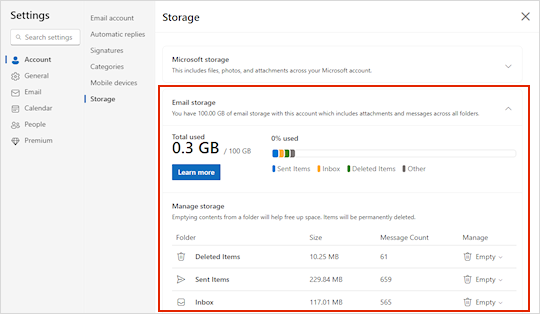
Um zu überprüfen, wie viel Postfachspeicher Sie verwendet haben, und um schnell Speicherplatz freizugeben, öffnen Sie Einstellungen , wählen Sie Konto und dann Speicher aus.
So bereinigen Sie Ihr Postfach sauber
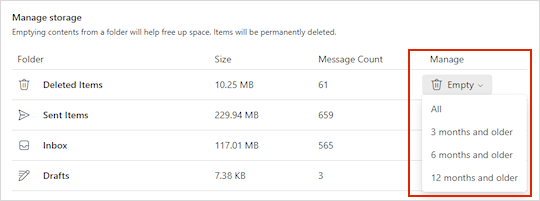
> Auf derSeite "Einstellungskontospeicher>" sollten Sie eine Aufschlüsselung des Speicherplatzes haben, der für jeden Ordner in Ihrem Postfach belegt ist. Unten sollten Sie eine Liste der in der Aufschlüsselung dargestellten Ordner haben mit der Option, alle Elemente (oder Elemente, die älter als 3, 6 oder 12 Monate sind) in diesen Ordnern endgültig zu löschen, um Speicherplatz freizugeben.
Wenn Sie kein Microsoft 365-Abonnent sind, haben Sie auch die Möglichkeit, ein Upgrade auf 100 GB Speicherplatz sowie andere Outlook- und Office-Abonnementfeatures durchzuführen.
So löschen Sie eine E-Mail endgültig
Beim Löschen von Elementen aus dem Posteingang oder anderen Ordnern werden diese Elemente standardmäßig an den Ordner "Gelöschte Elemente " gesendet. Der Ordner "Gelöschte Objekte " wird auf Ihr Postfachspeicherkontingent angerechnet, bis er manuell geleert wird, oder die E-Mails werden nach 30 Tagen automatisch gelöscht, je nachdem, was zuerst eintritt.
Hinweis
Elemente im Ordner "Junk-E-Mail" werden nach 10 Tagen automatisch gelöscht.
Um eine Nachricht oder Nachrichten endgültig zu löschen, markieren oder markieren Sie die Nachrichten, drücken Sie UMSCHALT und ENTF auf der Tastatur.
Wenn Sie die Meldung "Microsoft Unified Storage ist voll" erhalten
Diese Nachricht bedeutet, dass Sie Ihr Cloudspeicherkontingent überschritten haben.
Wenn Sie Ihren Microsoft-Speicher überschreiten:
- Sie können keine neuen Dateien (z. B. "Eigene Aufnahmen") auf Ihr OneDrive hochladen, bearbeiten oder synchronisieren. Ihre vorhandenen Dateien bleiben erhalten, sind jedoch schreibgeschützt.
- Sie können in Outlook.com keine E-Mails senden oder empfangen, auch wenn Sie Ihr E-Mail-Speicherkontingent nicht überschritten haben.
- Sie können keine Microsoft Teams-Nachrichten senden oder empfangen, die Anlagen enthalten.
- Nach 6 Monaten löschen wir möglicherweise Ihr OneDrive und alle Dateien darin.
Wenn Sie Ihren E-Mail-Speicher überschreiten:
Sie können keine E-Mails in Outlook.com senden oder empfangen.
Hinweis
Alle an Sie gesendeten E-Mails werden an den Absender zurückgesendet. Sobald das Speicherkontingent wieder aufgebraucht ist, muss der Absender die E-Mail erneut senden.
So erreichen Sie Ihr Speicherkontingent wieder unter:
- Wenn Sie ein kostenloser Benutzer sind, können Sie ein Abonnement kaufen, um Ihr Postfachkontingent zu erhöhen oder Speicherplatz freizugeben.
- Wenn Sie bereits Microsoft 365-Abonnent sind, ist die Postfachbeschränkung für Verbraucher auf 100 GB beschränkt. Um wieder unter Ihr Speicherkontingent zu kommen, müssen Sie Speicherplatz freigeben. Wenn Sie mehr als 100 GB Postfach benötigen, wechseln Sie zu Enterprise-Pläne für weitere Informationen.
Weitere Informationen finden Sie unter Was ist Microsoft-Cloudspeicher?.
Weitere Möglichkeiten zum Reduzieren des Speicherplatzes
Um Platz in Ihrem Postfach zu schaffen, versuchen Sie die folgenden Lösungen.
Unerwünschte E-Mails aus dem Posteingang entfernen
Verwenden Sie die Schaltfläche "Bereinigen", um unerwünschte E-Mails schnell aus Ihrem Posteingang oder Archivordner zu entfernen. Mit Sweep können Sie automatisch alle eingehenden E-Mails von einem bestimmten Absender löschen, nur die neueste Nachricht von diesem Absender beibehalten oder E-Mails löschen, die älter als 10 Tage sind.
Um Ihren Posteingang zu sweepen, wählen Sie eine Nachricht aus, die Sie sweepen möchten, und wählen Sie sweep aus.

Weitere Informationen zum Aufräumen finden Sie unter Organisieren Ihres Posteingangs mit Archiv, Aufräumen und anderen Tools in Outlook.com.
Wichtig
Elemente, die mit "Aufräumen" gelöscht wurden, werden erst dann auf die Reduzierung Ihres Speicherkontingents angerechnet, wenn sie auch aus dem Ordner "Gelöschte Elemente " gelöscht werden.
Das Speichern von Anlagen auf OneDrive ist eine weitere gute Möglichkeit, Platz in Ihrem Posteingang zu schaffen
Wählen Sie oben in der Nachrichtenliste"Nach Größe sortieren">filtern> aus.
Hinweis
Wenn die Nachrichtenliste die kleinsten Nachrichten oben sortiert, wählen Sie erneut Nach Größesortieren>filtern> aus, um die größten Nachrichten nachoben zu platzieren.
Wählen Sie die Nachricht mit den Anlagen aus, die Sie auf OneDrive hochladen möchten.
Wählen Sie unter der Anlage die Option Auf OneDrive speichern aus.
Löschen Sie die ursprüngliche E-Mail, die die Anlage enthielt, endgültig, indem Sie Umschalt und ENTF auf der Tastatur drücken.
Löschen von E-Mail-Nachrichten, die Dateien oder Fotos enthalten
Um die Datei oder das Bild zu löschen, müssen Sie die Nachricht löschen, an die sie angefügt ist:
- Suchen Sie bei "Alle Bilder" die entsprechende Nachricht in Ihrem Postfach, und löschen Sie sie.
- Wechseln Sie bei "Gesendete Bilder" zu Ihrem Outlook.com "Gesendete Elemente", suchen Sie die entsprechende Nachricht, und löschen Sie sie.
- Nachdem Sie die Nachricht gelöscht haben, müssen Sie sie auch aus dem Ordner "Gelöschte Elemente " löschen. Wechseln Sie zu "Gelöschte Elemente", wählen Sie das oder die zu entfernenden Elemente aus, und wählen Sie dann "Löschen" aus.
Wie kann ich die Speicherlimits sonst noch erhöhen?
Sie können die Speicherlimits erhöhen, indem Sie Ihr Outlook.com Konto mit einem Microsoft 365-Abonnement aktualisieren. Sie erhalten dadurch Folgendes:
Erweiterte E-Mail-Sicherheit
Ein werbefreier Posteingang
Ein 100-GB-Postfach pro Person
Hinweis
100 GB sind für Abonnenten der Microsoft 365-Testversion nicht verfügbar. Der erhöhte Speicherplatz wird erst kurz nach Beginn eines kostenpflichtigen Abonnements verfügbar.
Größerer OneDrive-Speicher, installierbare Office-Apps und vieles mehr!
Verwandte Artikel
Was ist Microsoft Cloudspeicher?
Benötigen Sie weitere Hilfe?

|
Um Unterstützung in Outlook.com zu erhalten, tippen oder klicken Sie hier , oder wählen Sie Hilfe in der Menüleiste aus, und geben Sie Ihre Abfrage ein. Wenn ihr Problem durch die Selbsthilfe nicht behoben werden kann, scrollen Sie nach unten zu Benötigen Sie weitere Hilfe? und wählen Sie Ja aus. Wenn die genannten Schritte nicht funktionieren oder Sie sich nicht anmelden können, tippen oder klicken Sie hier. |
|---|---|

|
Weitere Hilfe zu Ihrem Microsoft-Konto und Ihren Abonnements finden Sie unter Konto- & Abrechnungshilfe. |

|
Um Hilfe zu erhalten und andere Microsoft-Produkte und -Dienste zu beheben, geben Sie Ihr Problem hier ein. |

|
Posten Sie Fragen, folgen Sie Diskussionen, und teilen Sie Ihr Wissen in der Outlook.com Community. |