

Sie können Ihre klassischen Outlook-Kontakte exportieren, um sie mit Ihrem Apple iPhone oder iPod touch zu synchronisieren. Informationen zum Synchronisieren Ihrer klassischen Outlook-Kontakte mit Ihrem Apple iPhone oder iPod touch finden Sie unter Übertragen von Dateien zwischen Ihrem iPhone und anderen Geräten.
Hinweis
Stellen Sie als Best Practice sicher, dass die Software auf Ihrem Computer und Ihrem Apple-Gerät auf dem neuesten Stand ist. Stellen Sie außerdem sicher, dass Sie sowohl Ihr Outlook-Konto als auch Ihr Apple-Gerät sichern, bevor Sie beginnen.
Exportieren Ihrer klassischen Outlook-Daten
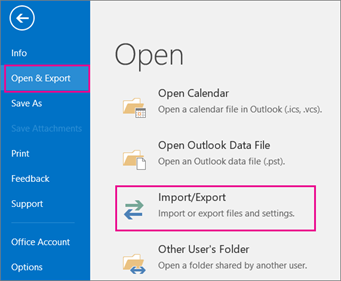
Wählen Sie auf der Registerkarte DateiÖffnen & Importieren/Exportieren aus.>
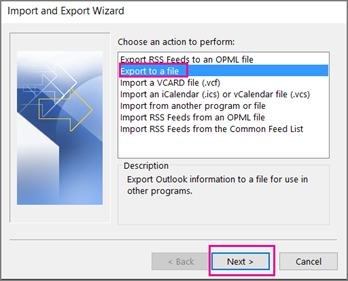
Wählen Sie im Import/Export-Assistenten"InDatei> exportieren" aus.
Wählen Sie unter "Dateityp erstellen" die Option "Outlook-Datendatei (PST)Weiter"> aus.
Wählen Sie unter Aus diesem Ordner exportieren den zu exportierenden Ordner aus. Es werden nur die Informationen aus diesem Ordner exportiert.

Aktivieren Sie das Kontrollkästchen Unterordner einbeziehen, um sicherzustellen, dass alles – Kalender, Kontakte und Posteingang – aus dem Konto exportiert wird, und wählen Sie dann Weiter aus.
Wählen Sie unter "Exportierte Datei speichern unter" die Option "Durchsuchen " aus, um auszuwählen, wo die Outlook-Datendatei (PST) gespeichert werden soll, geben Sie einen Dateinamen ein, und klicken Sie dann auf OK , um fortzufahren.
Hinweis
Wenn Sie zuvor bereits Informationen exportiert haben, werden der Pfad und Dateiname des vorherigen Ordners angezeigt. Geben Sie einen anderen Dateinamen ein, und klicken Sie dann auf "OK".
Wenn Sie in eine vorhandene Outlook-Datendatei (PST) exportieren möchten, geben Sie unter Optionen an, was beim Export von Elementen geschehen soll, die in der Datei bereits vorhanden sind.
Wählen Sie Fertig stellen aus.
Outlook beginnt sofort mit dem Export, es sei denn, es wird eine neue Outlook-Datendatei (.pst) erstellt oder eine kennwortgeschützte Datei verwendet.
- Wenn Sie eine Outlook-Datendatei (PST) erstellen, können Sie diese mit einem optionalen Kennwort schützen. Wenn das Dialogfeld Outlook-Datendatei erstellen angezeigt wird, geben Sie das Kennwort in die Felder "Kennwort" und "Kennwort überprüfen" ein, und klicken Sie dann auf "OK". Geben Sie im Dialogfeld "Kennwort für Outlook-Datendatei" das Kennwort ein, und klicken Sie dann auf "OK".
- Wenn Sie in eine vorhandene Outlook-Datendatei (.pst) exportieren, die kennwortgeschützt ist, geben Sie im Dialogfeld Outlook-Datendatei-Kennwort das Kennwort ein, und wählen Sie dann OK aus.
Ihre Outlook-Daten sind nun, da sie sich in einer PST-Datei befinden, portierbar. Sie können die PST-Datei z. B. auf OneDrive oder auf einem USB-Speichergerät speichern und dann auf einen anderen Computer oder ein anderes Gerät herunterladen. Weitere Informationen finden Sie unter Importieren Ihrer E-Mails, Kontakte und Kalender in Outlook .
Übertragen oder Synchronisieren Ihrer Outlook-Datendatei (PST) mit Ihrem iOS-Gerät
Informationen zum Übertragen oder Synchronisieren Ihrer Kontakte zwischen Geräten finden Sie unter:
- Übertragen von Dateien zwischen Ihrem Windows-Gerät und iPhone, iPad oder iPod touch
- Kontakte geräteübergreifend auf dem iPhone synchronisieren