

In Outlook 2016 für Windows können Sie mit "Clutter" E-Mails mit niedriger Priorität filtern, sodass Sie Zeit für Ihre wichtigsten Nachrichten sparen können. Falls Ihnen die Funktion "Clutter" nicht gefällt, können Sie sie auch wieder deaktivieren.
Der E-Mail-Server verfolgt, welche E-Mails Sie gelesen haben und welche nicht. Sobald Sie die Funktion "Clutter" aktiviert haben, wird sie automatisch ausgeführt. Wenn neue E-Mails eintreffen, werden Nachrichten, die Sie wahrscheinlich ignorieren würden, im Ordner "Clutter" abgelegt.
Hinweis
Wenn in Ihrem Postfach kein Ordner "Clutter" vorhanden ist, verfügen Sie möglicherweise über die Option "Posteingang mit Relevanz". Wechseln Sie zu Posteingang mit Relevanz, um weitere Informationen zu erhalten.
Suchen von E-Mails, die in den Ordner "Clutter" in Outlook verschoben wurden
- Wählen Sie in Outlook den Ordner Clutter aus. Sie erhalten Ihre E-Mail dort.
- Sie können E-Mails aus Ihrem Ordner Clutter in Ihren Posteingang ziehen.
- Das Verschieben einer E-Mail in den oder aus dem Ordner "Clutter" von einem beliebigen Ihrer Geräte reicht aus, um dem Clutter-System das Signal zu geben, dass es sich bei dem Element um Clutter handelt oder auch nicht. Wenn Sie beispielsweise eine E-Mail in den Ordner "Clutter" auf dem Outlook-Desktop oder in die Mail-App auf Ihrem Smartphone verschieben, zeichnet das Clutter-System die Aktion für alle Ihre Mail-Apps auf. Der Vorgang muss nicht einzeln und explizit in jeder App erfolgen.
So verwalten Sie Ihre Clutter-Einstellungen
- Wenn Sie über Outlook 2016 für Windows verfügen, klicken Sie mit der rechten Maustaste auf den Ordner "Clutter", und wählen Sie "Clutter verwalten" aus.
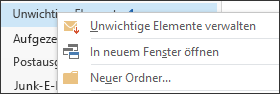
Sie werden zu Outlook im Web weitergeleitet. - Melden Sie sich mit Ihrer Microsoft 365-Benutzer-ID und Ihrem Kennwort an. Sie wechseln dann direkt zur Seite " Clutter-Einstellungen ".
Helfen Sie, dass "Clutter" Ihre Vorlieben schneller erlernt
Es kann einige Tage dauern, bis sich Clutter vollständig an Ihre Einstellungen angepasst hat, da das System Ihre Auswahl aufzeichnet und die Informationen verwendet, um ähnliche Nachrichten in der Zukunft zu identifizieren. Aber Sie können Clutter helfen, Ihre Entscheidungen schneller zu treffen, indem Sie einige einfache Aktionen ausführen.
Wenn sich in Ihrem Posteingang eine E-Mail mit niedriger Priorität befindet, klicken Sie mit der rechten Maustaste auf die Nachricht, und wählen Sie In Clutter verschieben aus, oder ziehen Sie die E-Mail aus Ihrem Posteingang, und legen Sie sie im Ordner "Clutter" ab.
Outlook im Web Outlook 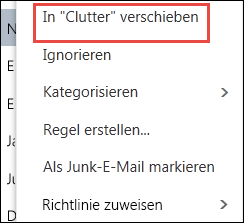
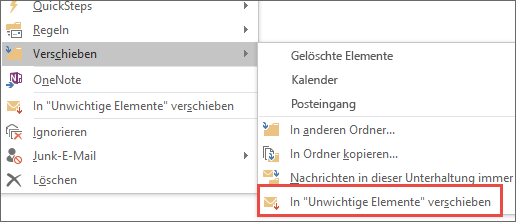
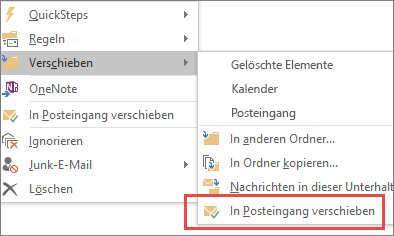
Wenn Sie eine Nachricht haben, die versehentlich an Clutter gesendet wurde, klicken Sie mit der rechten Maustaste auf die Nachricht, und wählen Sie In Posteingang verschieben aus, oder ziehen Sie die E-Mail aus dem Ordner "Clutter" und legen Sie sie in Ihrem Posteingang ab.
Outlook im Web Outlook 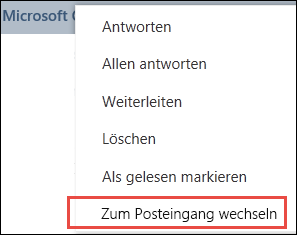
So filtert die Funktion "Clutter" Ihre Nachrichten
Clutter und Junk-E-Mails werden herausgefiltert, bevor sie in Ihrem Posteingang ankommen. Junk-E-Mails werden zuerst ausgewertet und gefiltert, dann verarbeitet Outlook die Regeln (falls Sie welche eingerichtet haben). Im nächsten Schritt analysiert "Clutter" aufgrund Ihres Verhaltens in der Vergangenheit die verbleibenden Nachrichten und filtert die Nachrichtentypen heraus, die Sie normalerweise ignorieren oder nicht beantworten.
Nachrichten von bestimmten Personen werden nie als Clutter identifiziert:
- Eigene Nachrichten
- Nachrichten von Benutzern in Ihrer Managementkette
- Nachrichten von direkten Vorgesetzten
Die Funktion "Clutter" überprüft unterschiedliche Aspekte Ihrer Nachrichten, um zu verstehen, was Sie normalerweise nicht lesen. Hier einige Beispiele:
- Den Absender
- Ob Sie an der Unterhaltung teilgenommen haben
- Ob Sie der einzige Empfänger sind
- Die Wichtigkeit
Wenn sich Ihre Lesegewohnheiten ändern, lernt Clutter dazu und passt sich an.
Aktivieren oder Deaktivieren von "Clutter"
Sie müssen "Clutter" in Outlook im Web aktivieren, damit Sie es sowohl in Outlook im Web als auch in Outlook verwenden können.
Melden Sie sich bei Outlook im Web an. Hilfe hierzu finden Sie unter Anmelden bei Outlook im Web.
Hinweis
Sie können Clutter in der Light-Version von Outlook im Web nicht aktivieren. Sie können jedoch zur Vollversion wechseln, indem Sie zu Optionen Allgemein>>Light-Version navigieren und das Kontrollkästchen Light-Version von Outlook im Web verwenden deaktivieren.
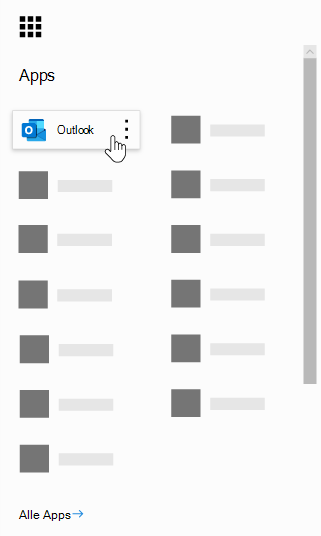
Wählen Sie in der oberen linken Ecke der Seite das Symbol für das
 > aus.
Navigieren Sie in der Navigationsleiste zu Einstellungen
 > verbindenOptionen>Mail>Automatische Verarbeitung>Clutter.
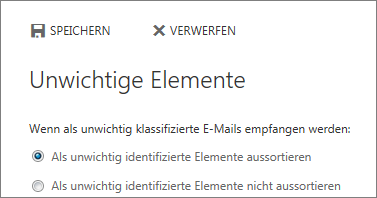
Wählen Sie Separate Elemente aus, die als Clutter>Save
 sind.
sind.
Hinweis
- Sie können "Clutter" jederzeit deaktivieren, indem Sie "Als Clutter identifizierte Elemente nicht trennen" auswählen.
- Der Ordner "Clutter" bleibt auch nach dem Deaktivieren des Features in Outlook.
Wichtig
Wenn Sie Office 2016 für Windows als einmaligen Erwerb erworben haben und nicht über ein Microsoft 365-Abonnement verfügen, haben Sie keinen Zugriff auf einige Features, z. B. Clutter. In Zukunft wird es regelmäßige Updates mit neuen Features geben, für deren Nutzung Sie ein Microsoft 365-Abonnement benötigen.