

Der Posteingang mit Relevanz unterteilt Ihren Posteingang in zwei Registerkarten: "Relevant" und "Sonstiges". Ihre wichtigsten E-Mail-Nachrichten befinden sich auf der Registerkarte "Relevant", während der Rest auf der Registerkarte "Sonstiges" leicht zugänglich – aber außer Sicht – bleibt.
Um einen für Sie passenden Posteingang zu erstellen, berücksichtigt das System E-Mails und Kontakte, mit denen Sie interagieren, und filtert störende Quellen wie automatisch generierte oder Massen-E-Mails heraus. Je häufiger Sie die Funktion verwenden, desto besser wird sie.
Wählen Sie unten eine Registerkartenoption für die outlook-Version aus, die Sie verwenden. Welche Outlook-Version habe ich?
Hinweis
Wenn die Schritte unter dieser Registerkarte Neues Outlook nicht funktionieren, verwenden Sie möglicherweise noch kein neues Outlook für Windows. Wählen Sie das klassische Outlook aus, und führen Sie stattdessen diese Schritte aus.
Posteingang mit Relevanz im neuen Outlook aktivieren oder deaktivieren
Öffnen Sie das neue Outlook.

>
 Ansichtsansicht" aus.
Wählen Sie in derNachrichtenliste der E-Mail> das Konto aus, auf das Sie die Einstellungen anwenden möchten.
- So aktivieren oder deaktivieren Sie sie – Aktivieren Sie das Kontrollkästchen für die Option "Nachrichten sortieren in "Relevant" und "Andere".
Wählen Sie Speichern aus, wenn Sie Änderungen vorgenommen haben.
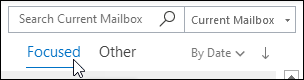
Wenn "Posteingang mit Relevanz" aktiviert ist, werden die Registerkarten "Relevant" und "Andere" oben in Ihrem Postfach angezeigt. Sie werden über E-Mails informiert, die im Posteingang "Sonstige" abgelegt werden, und Sie können jederzeit zwischen den Registerkarten wechseln, um sich diese schnell anzusehen.
Ändern der Organisation Ihrer Nachrichten im neuen Outlook
Wählen Sie im Posteingang die Registerkarte Relevant oder Sonstige aus, und klicken Sie dann mit der Maustaste auf die Nachricht, die Sie verschieben möchten.
Verschieben von Nachrichten:
So verschieben Sie eine Nachricht von "Relevant" in "Andere"
- Wählen Sie "Verschieben>" und "In anderen Posteingang verschieben" aus.
- Wählen Sie "Immer zu "Anderer Posteingang verschieben " aus, wenn alle zukünftigen Nachrichten des Absenders an die Registerkarte "Sonstige" gesendet werden sollen.
So verschieben Sie eine einzelne Nachricht von "Sonstige" in "Relevant"
- Wählen Sie "Verschieben>" aus, in "Posteingang mit Relevanz" verschieben.
- Wählen Sie "Immer zum Posteingang mit Relevanz verschieben " aus, wenn alle zukünftigen Nachrichten des Absenders an die Registerkarte "Relevant" gesendet werden sollen.



Häufig gestellte Fragen
Wie funktioniert der Posteingang mit Relevanz mit der Funktion "Clutter"?
"Posteingang mit Relevanz" ersetzt "Clutter". Nach dem Wechsel erhalten Sie keine weniger wichtigen E-Mails mehr im Ordner "Clutter". Stattdessen werden E-Mails in Ihrem Posteingang auf die Registerkarten "Relevant" und "Andere" aufgeteilt. Derselbe Algorithmus, mit dem Elemente in den Ordner "Clutter" verschoben wurden, gilt jetzt für den Posteingang mit Relevanz. Dies bedeutet, dass alle E-Mail-Nachrichten, die für das Verschieben in "Clutter" festgelegt waren, auch jetzt in "Sonstige" verschoben werden. Alle Nachrichten, die sich bereits im Ordner "Clutter" befinden, bleiben dort, bis Sie sie löschen oder verschieben.
Kann ich weiterhin die Funktion "Clutter" anstelle des Posteingangs mit Relevanz verwenden?
Derzeit können Sie "Clutter" weiterhin verwenden. Auf lange Sicht wird die Funktion "Clutter" aber durch den Posteingang mit Relevanz ersetzt.
Kann ich den Posteingang mit Relevanz auch ausprobieren, wenn ich "Clutter" deaktiviert habe?
Ja. Sie können den Posteingang mit Relevanz aktivieren, wie es in den Anweisungen oben beschrieben ist.
Werden mit dem Posteingang mit Relevanz alle E-Mails im Posteingang organisiert, sobald ich diese Funktion aktiviere?
Ja. Sobald Sie den Posteingang mit Relevanz aktivieren, befinden sich die Registerkarten "Relevant" und "Sonstige" am oberen Rand Ihres Posteingangs. Je häufiger Sie den Posteingang mit Relevanz verwenden, desto intelligenter werden Ihre Nachrichten organisiert. Sie können Outlook auch beibringen, was für Sie am wichtigsten ist, indem Sie E-Mails zwischen "Relevant" und "Sonstige" verschieben und Außerkraftsetzungen festlegen, um sicherzustellen, dass E-Mails von bestimmten Absendern immer an einem bestimmten Ziel angezeigt werden.
"Posteingang mit Relevanz" ist aktiviert, aber nach Auswahl von "Verschieben" werden die Nachrichten nicht verschoben.
Wenn Sie ein freigegebenes Postfach verwenden, funktioniert der Posteingang mit Relevanz nicht. Dies ist beabsichtigt.