
Zeigen Sie mehrere Kalender gleichzeitig an, nebeneinander oder kombiniert zu einer gestapelten Überlagerungsansicht, um die Verfügbarkeit in Outlook für Mac in allen Kalendern zu sehen.
Anzeigen eines Kalenders in einem neuen Fenster
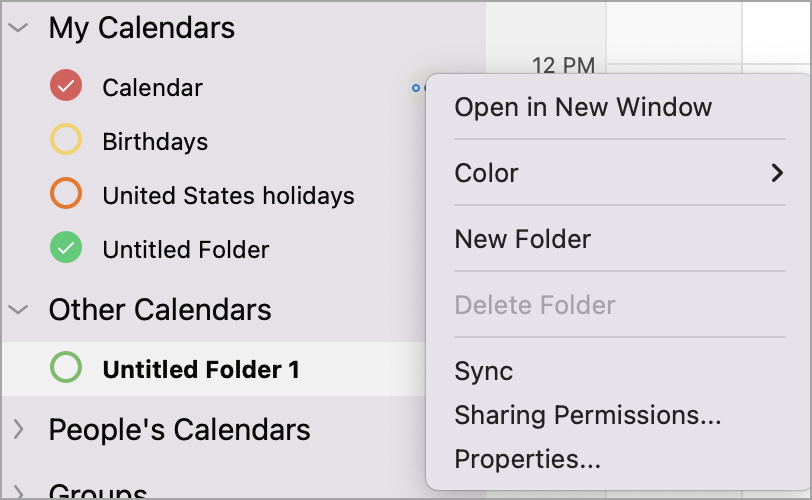
- Wählen Sie im Navigationsbereich "Calendar" den Kalender oder die Kalender aus, die Sie anzeigen möchten.
- Bewegen Sie den Mauszeiger rechts neben einem Kalendernamen, bis die Auslassungspunkte (3 Punkte) angezeigt werden.
- Wählen Sie In neuem Fenster öffnen aus.
Kalender nebeneinander anzeigen
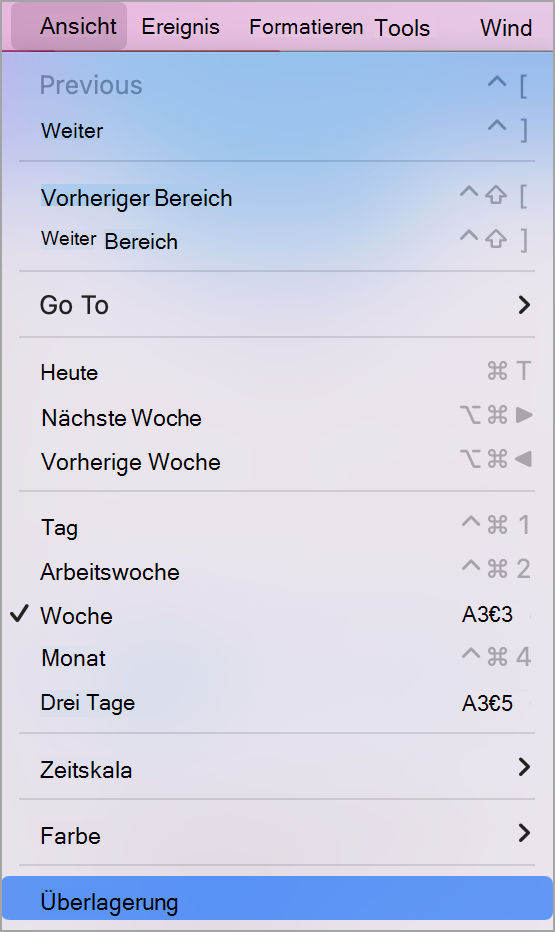
Wählen Sie im Navigationsbereich "Calendar" den Kalender oder die Kalender aus, die Sie anzeigen möchten.
Wählen Sie im Navigationsbereich "Calendar" die zwei oder drei Kalender aus, die Sie anzeigen möchten.
Hinweis
Damit die Parallelansicht angezeigt wird, müssen mindestens zwei Kalender und maximal drei Kalender ausgewählt werden.
Wählen Sie im Hauptmenü die Kalenderperioden-Überlagerung (Tag, Arbeitswoche, Woche oder drei Tage) >anzeigen>.
Hinweis
Monatskalender werden nicht mit der Overlay-Funktion angezeigt.
Schließen eines Parallelkalenders

- Wählen Sie den Kalender oder die Kalender aus, die Sie schließen möchten.
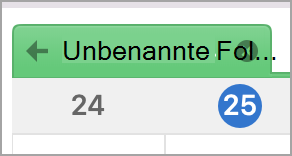
- Wählen Sie das x aus, um jeden Kalender zu schließen.
Verwandte Artikel
Gleichzeitiges Anzeigen mehrerer Kalender in Outlook für Windows und Web