Sie können mehrere Kalender gleichzeitig, nebeneinander oder in Kombination in einer gestapelten Überlagerungsansicht anzeigen, um die Verfügbarkeit in allen Kalendern zu überprüfen.
Wählen Sie unten eine Registerkartenoption für die outlook-Version aus, die Sie verwenden.
Welche Outlook-Version habe ich?
Hinweis
Wenn die Schritte unter dieser Registerkarte Neues Outlook nicht funktionieren, verwenden Sie möglicherweise noch kein neues Outlook für Windows. Wählen Sie Klassisches Outlook aus, und führen Sie stattdessen diese Schritte aus.
Öffnen eines Kalenders in der Parallelansicht im neuen Outlook
- Wählen Sie in der Navigationsleiste "Kalender" aus
 .
.
- Wählen Sie in der Kalenderliste die anderen Kalender aus, die Sie zusätzlich zum Standardkalender anzeigen möchten.
- Wenn Sie den Kalender nebeneinander anzeigen möchten, wählen Sie in der Gruppe "Anordnen " die Option "Geteilte Ansicht" aus.
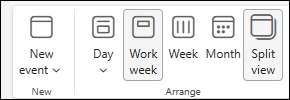
Kalender im neuen Outlook überlagern
Wenn Sie mehrere Kalender in einer einzigen Kalenderansicht anzeigen möchten, deaktivieren Sie in der Gruppe "Anordnen " die Option "Geteilte Ansicht".
Die Kalenderereignisse werden im Standardkalender mit der zugewiesenen Farbe überlagert angezeigt.
Öffnen eines Kalenders in einem neuen Fenster im klassischen Outlook
- Klicken Sie im Kalender im Navigationsbereich mit der rechten Maustaste auf den Namen des Kalenders, den Sie anzeigen möchten.
- Wählen Sie In neuem Fenster öffnen aus.
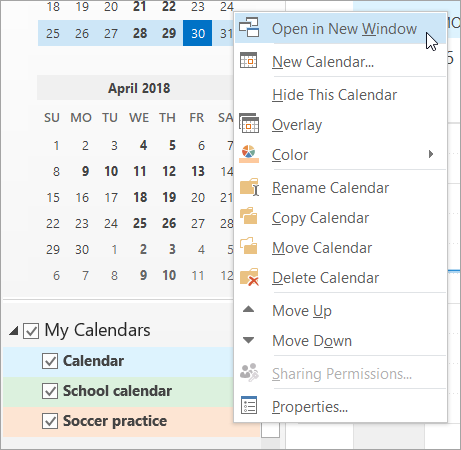
Öffnen eines Kalenders in der Parallelansicht im klassischen Outlook
Aktivieren Sie unter Kalender im Navigationsbereich das Kontrollkästchen eines anderen Kalenders, den Sie anzeigen möchten.
Der ausgewählte Kalender wird neben dem Kalender geöffnet, der bereits angezeigt wird.
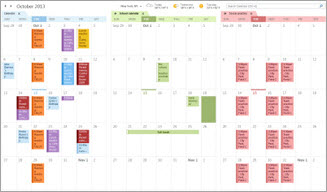
Kalender im klassischen Outlook überlagern
- Aktivieren Sie unter Kalender im Navigationsbereich das Kontrollkästchen eines anderen Kalenders, den Sie anzeigen möchten.
Der ausgewählte Kalender wird neben dem Kalender geöffnet, der bereits angezeigt wird. Jeder Kalender öffnet sich neben dem zuletzt geöffneten.
- Wählen Sie auf der Registerkarte "Kalender" die Option "Im Überlagerungsmodus anzeigen" aus.
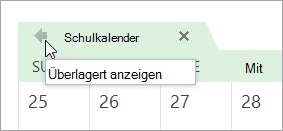
Dieser Kalender befindet sich jetzt im Überlagerungsmodus mit dem Kalender, den Sie zuerst geöffnet haben – in der Regel Ihr Standardkalender.
- Wenn Sie dem Overlay einen weiteren Kalender hinzufügen möchten, wiederholen Sie Schritt 2.
Entfernen eines Kalenders aus dem Überlagerungsstapel im klassischen Outlook
Wählen Sie im Kalender auf der Registerkarte des Kalenders, den Sie aus dem Überlagerungsstapel entfernen möchten, die Option Im Parallelmodus anzeigen.
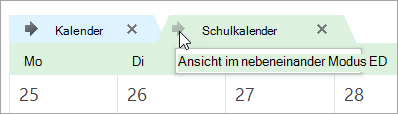
Die Registerkarte wird zurück zur Seite verschoben. Der ausgewählte Kalender wird nicht mehr im Überlagerungsmodus angezeigt.
Um einen Kalender aus der Ansicht zu entfernen, deaktivieren Sie das entsprechende Kontrollkästchen im Navigationsbereich, oder klicken Sie auf der Registerkarte "Kalender " auf "Schließen ".
Seitenanfang
Öffnen eines Kalenders in der Parallelansicht in Outlook im Web oder Outlook.com
- Wählen Sie in der Webversion von Outlook auf der Navigationsleiste "Kalender" aus.
- Wählen Sie in der Kalenderliste die anderen Kalender aus, die Sie zusätzlich zu Ihrem Standardkalender anzeigen möchten.
- Wenn Sie den Kalender nebeneinander anzeigen möchten, wählen Sie in der Gruppe "Anordnen " die Option "Geteilte Ansicht" aus.
Kalender in Outlook im Web überlagern oder Outlook.com
Wenn Sie mehrere Kalender in einer einzigen Kalenderansicht anzeigen möchten, deaktivieren Sie in der Gruppe "Anordnen " die Option "Geteilte Ansicht".
Die Kalenderereignisse werden im Standardkalender mit der zugewiesenen Farbe überlagert angezeigt.
Verwandte Artikel
Anzeigen mehrerer Kalender in Outlook für Mac

