
Symptome
Im Outlook 2013-Bereich "People" zeigt das Feature Microsoft Outlook Connector für soziale Netzwerke keine Informationen zu Ihrem Kontakt an, z. B. Aktivitäten, Besprechungen, Statusaktualisierungen, E-Mail-Nachrichten oder Besprechungen. Stattdessen wird der folgende Text angezeigt:
Es gibt keine anzuzeigenden Elemente in dieser Ansicht. Zusätzlich zeigt eine Warnleiste die folgenden Hinweise im Bereich "People" an:
Die Suche kann keine Ergebnisse für diese Ansicht zurückgeben. Klicken Sie hier, um weitere Informationen zu erhalten. Wenn der Bereich "People" minimiert ist, wird die folgende Benachrichtigung angezeigt:
Einige Features des People-Bereichs sind deaktiviert, weil Windows-Desktopsuche nicht verfügbar ist
Hinweis In dieser Konfiguration wird eine der folgenden Fehlermeldungen angezeigt, wenn Sie versuchen, eine Suche in Outlook durchzuführen:
-
Hinweis
Die Sofortsuche ist nicht verfügbar, wenn Outlook mit Administratorberechtigungen ausgeführt wird. Zum Verwenden der Sofortsuche müssen Sie Outlook beenden und ohne Administratorberechtigungen neu starten.
-
Hinweis
Der Windows-Suchdienst ist nicht installiert. Outlook kann keine schnellen Suchergebnisse mithilfe des Features „Sofortsuche“ bereitstellen, wenn dieser Dienst nicht installiert ist. Weitere Informationen zum Aktivieren dieser optionalen in Ihrem Betriebssystem enthaltenen Komponente finden Sie in der Hilfe Ihrer jeweiligen Microsoft Windows-Version.
Ursache
Dieses Problem tritt auf, weil der Outlook Connector für soziale Netzwerke vom Windows-Suchdienst abhängig ist, um Informationen im Bereich "People" bereitzustellen. Die Windows-Suchfunktion ist jedoch in keinem der folgenden Szenarien verfügbar:
- Sie führen Outlook 2013 mit Administratorberechtigungen aus.
- Windows Search ist nicht installiert.
Lösung
Wenn Sie dieses Feature im Outlook Connector für soziale Netzwerke verwenden möchten, verwenden Sie je nach Ursache des Problems eine der folgenden Lösungen.
Sie haben Outlook mit dem Befehl "Als Administrator ausführen" gestartet.
Beenden Sie in diesem Szenario Outlook 2013 und starten Sie dann Outlook 2013, verwenden Sie jedoch nicht den Befehl "Als Administrator ausführen". Führen Sie hierzu die folgenden Schritte aus:
- Beenden Sie Outlook 2013
- Klicken Sie auf "Start", dann auf "Alle Programme" und dann auf "Microsoft Office".
- Klicken Sie auf Microsoft Outlook 2013.
Die erforderlichen Windows Search-Komponenten sind nicht installiert
Windows 7
Wenn Sie Windows 7 ausführen und die Windows-Suchkomponente nicht installiert ist, führen Sie die folgenden Schritte aus, um diese Funktion zu Ihrer Windows-Installation hinzuzufügen.
Beenden Sie Outlook 2013.
Klicken Sie in der Systemsteuerung auf Programme und Funktionen.
Klicken Sie in der Systemsteuerung unter "Programme und Funktionen " auf "Windows-Features aktivieren oder deaktivieren".
Suchen Sie im Dialogfeld " Windows-Features " das Kontrollkästchen für die Windows-Suchfunktion , und aktivieren Sie es. (Der folgende Screenshot veranschaulicht diesen Schritt.)
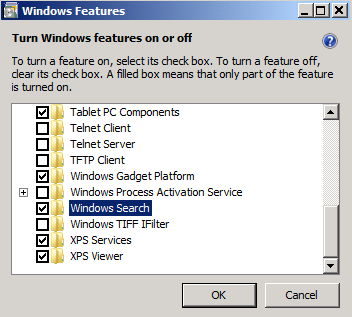
Klicken Sie auf OK.
Klicken Sie nach der Installation des Features „Windows Search“ auf Neu starten, um den Computer neu zu starten.
Nachdem der Computer hochgefahren ist, starten Sie Outlook.
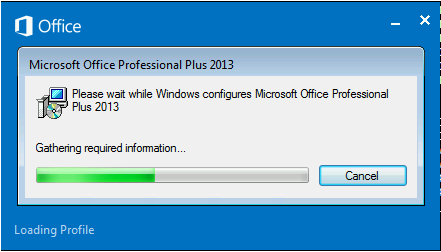
Hinweis Möglicherweise sehen Sie ein Dialogfeld, das dem Folgenden ähnelt, wenn Outlook zum ersten Mal gestartet wird, nachdem Sie diese Änderung an Ihrer Windows 7-Installation vorgenommen haben.
Benachrichtigungen deaktivieren
Wenn Sie die erforderlichen Windows Search-Komponenten nicht installieren und diese Warnungen deaktivieren möchten, müssen Sie die Windows-Registrierung ändern.
Wichtig: Dieser Abschnitt bzw. die Methoden- oder Aufgabenbeschreibung enthält Hinweise zum Ändern der Registrierung. Es können jedoch schwerwiegende Probleme auftreten, wenn Sie die Registrierung falsch ändern. Stellen Sie deshalb sicher, dass Sie diese Schritte sorgfältig ausführen. Als zusätzlichen Schutz erstellen Sie eine Sicherung der Registrierung, bevor Sie sie ändern. So ist gewährleistet, dass Sie die Registrierung wiederherstellen können, falls ein Problem auftritt. Weitere Informationen zum Erstellen und Wiederherstellen einer Sicherungskopie der Registrierung finden Sie im folgenden Artikel der Microsoft Knowledge Base:
322756 Sichern und Wiederherstellen der Registrierung in Windows
Klicken Sie auf Start und dann auf Ausführen, geben Sie „regedit“ ein und klicken Sie auf OK.
Suchen Sie den folgenden Registrierungsunterschlüssel in der Registrierung, und klicken Sie dann darauf:
HKEY_CURRENT_USER\Software\Microsoft\Office\15.0\Outlook\SearchHinweis: Sie müssen diesen Unterschlüssel manuell in der Registrierung erstellen, wenn er derzeit nicht vorhanden ist. Führen Sie hierzu die folgenden Schritte aus:- Suchen Sie den folgenden Registrierungsunterschlüssel in der Registrierung, und klicken Sie dann darauf:
HKEY_CURRENT_USER\Software\Microsoft\Office\15.0\Outlook - Zeigen Sie im Menü Bearbeiten auf Neu, und klicken Sie anschließend auf Schlüssel.
- Geben Sie "Suchen" ein und drücken Sie anschließend die EINGABETASTE.
- Suchen Sie den folgenden Registrierungsunterschlüssel in der Registrierung, und klicken Sie dann darauf:
Zeigen Sie im Menü Bearbeiten auf Neu, und klicken Sie dann auf DWORD-Wert.
Geben Sie DisableDownloadSearchPrompt ein, und drücken Sie dann die EINGABETASTE.
Klicken Sie im Menü Bearbeiten auf Ändern.
Geben Sie "1" ein und klicken Sie dann auf "OK".
Wurde das Problem behoben?
- Testen Sie, ob das Problem behoben ist. Wenn das Problem beseitigt ist, sind Sie mit diesem Abschnitt fertig. Wenn das Problem noch nicht behoben ist, wenden Sie sich an den Support.
Status
Microsoft hat bestätigt, dass dies ein Problem bei den Microsoft-Produkten ist, die im Abschnitt „Gilt für“ aufgeführt sind.