
Teilen Sie Ihre Fähigkeiten innerhalb Ihrer Organization und erkunden Sie die anderer, um mit Kollegen in Kontakt zu treten und Chancen zu entdecken. Je nach Ihrer Microsoft 365-Lizenz stehen Ihnen dazu mehrere Möglichkeiten zur Verfügung.
Microsoft 365-Karte
Verwenden Sie die Profil-Karte, um mehr über andere zu erfahren und die Informationen zu teilen, die Sie anderen über Sie mitteilen möchten. Auf der Registerkarte "Übersicht" in Ihrem Profil Karte gibt es einen Abschnitt, in dem Sie Ihre Fähigkeiten präsentieren können.
Auf der Registerkarte "Übersicht" sehen Sie unter "Kontaktinformationen" einen Abschnitt für Qualifikationen. Was andere Personen in diesem Abschnitt sehen, hängt von Ihren Freigabeeinstellungen ab. Für die meisten Menschen werden Qualifikationen standardmäßig gemeinsam genutzt. Skills, die Sie bestätigen, unterscheiden sich von Skills, die von KI hinzugefügt oder von Ihrer organization importiert werden. Der folgende Screenshot zeigt ein Beispiel dafür, wie jemand anderes Ihre Karte sehen kann.
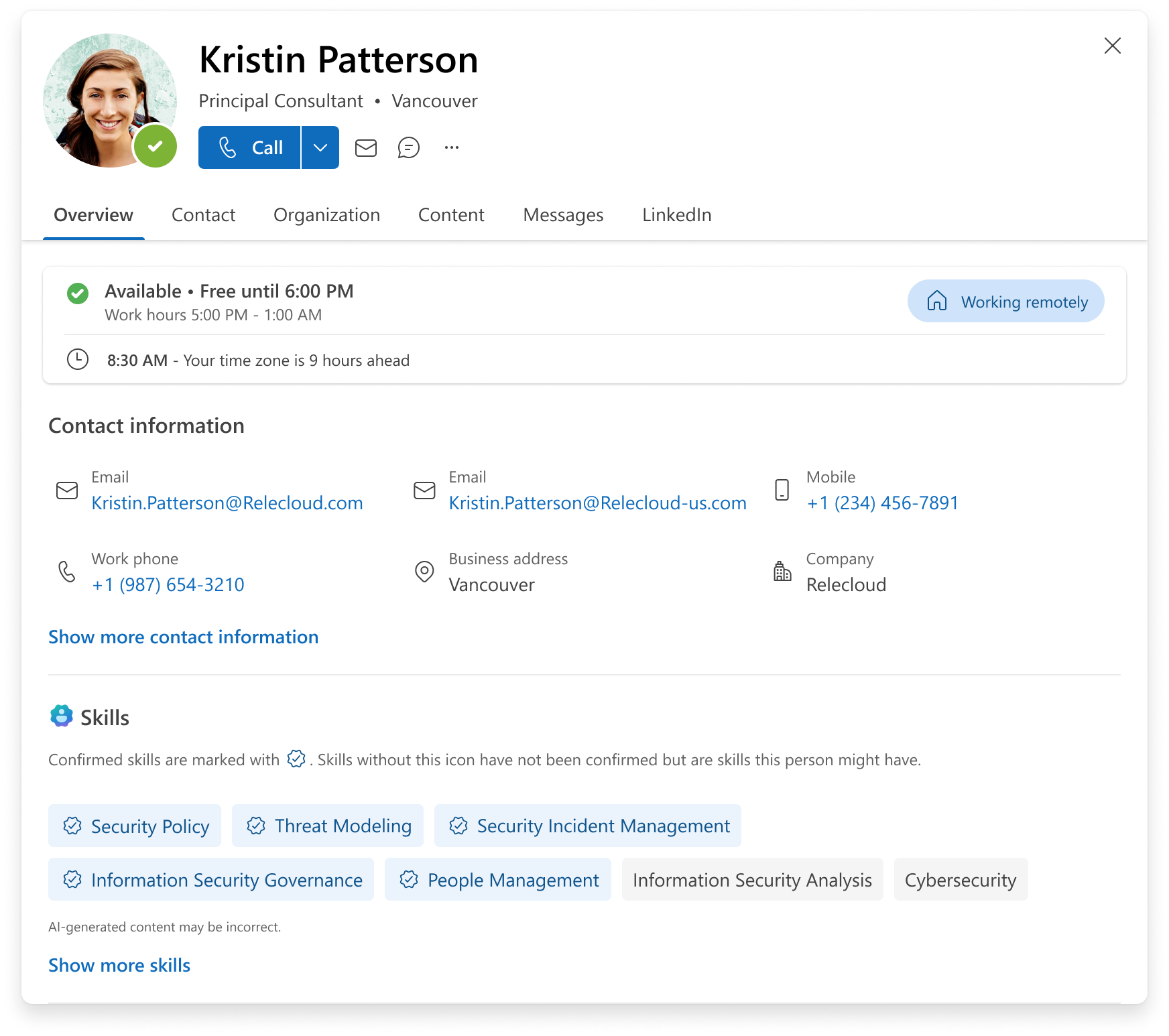
Sie können Ihr Kompetenzprofil kuratieren und Ihre Freigabeeinstellungen verwalten, indem Sie auf der Profil Karte die Option "Profil aktualisieren" auswählen.
Sie können die Fähigkeiten im Profil Karte in Teams, Outlook Web App, dem neuen Outlook für Windows, Office.com, Microsoft 365 Copilot, SharePoint und People Companion anzeigen. Sie können auf verschiedene Arten auf die Profil-Karte zugreifen. Beispiel:
1. Urheberrecht Öffnen Sie Ihre Karte in Teams, Outlook Web App oder dem neuen Outlook für Windows, indem Sie nach Ihrem eigenen Namen suchen.
2. Urheberrecht Wählen Sie im Dropdownmenü das Profilsymbol rechts neben Ihrem Namen aus, um Ihre Profil Karte zu öffnen.
Microsoft 365 Copilot
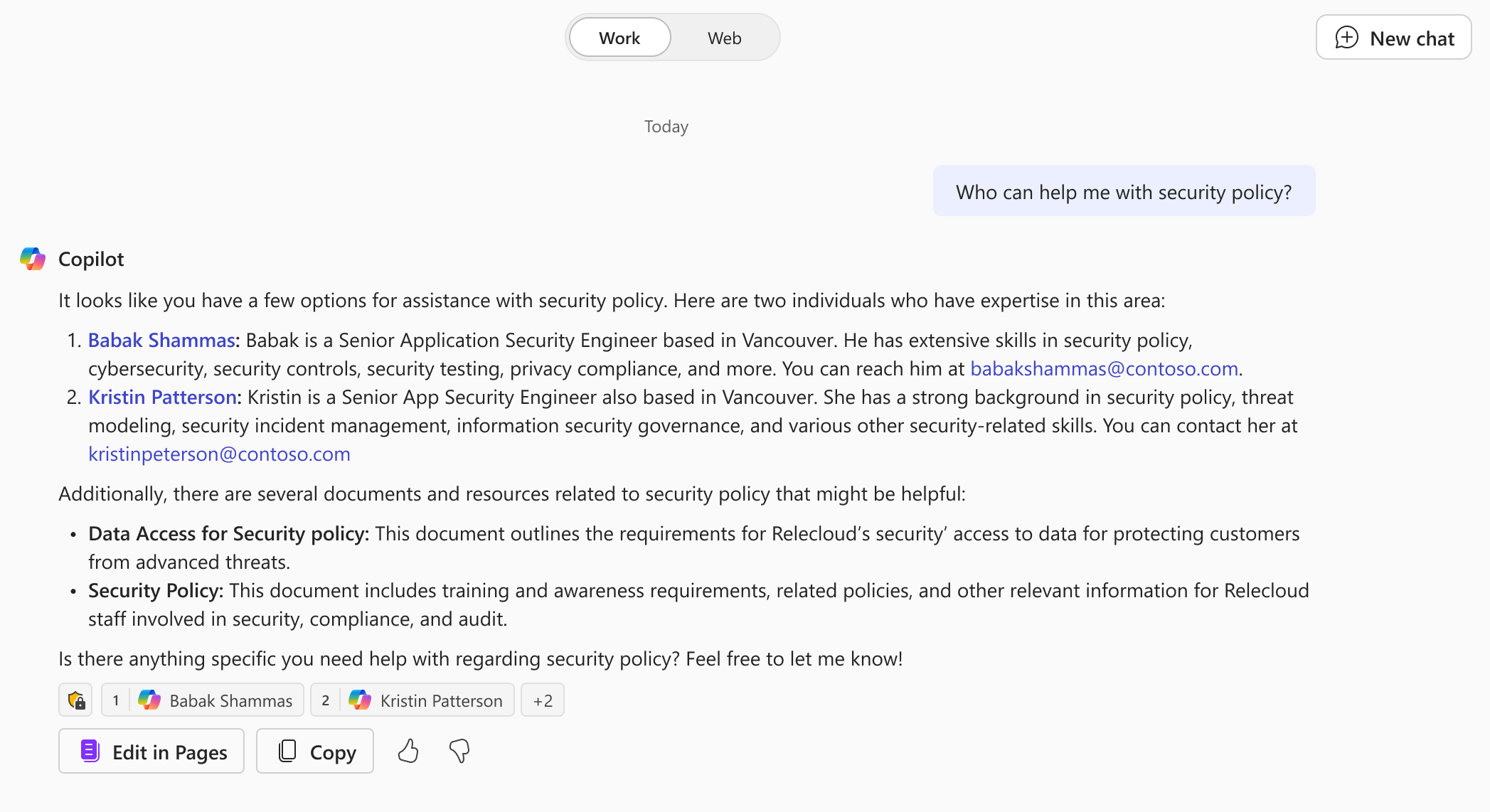
Wenn Sie Microsoft 365 Copilot verwenden, werden Fähigkeiten, die Sie mit anderen teilen, angezeigt, wenn Personen Copilot nach Ihnen fragen. Sie können Copilot nach den Fähigkeiten anderer fragen, um Ihnen zu helfen, eine bessere Verbindung herzustellen, die richtige Person für einen bestimmten Bedarf zu finden und neue Möglichkeiten zu entdecken.
Versuchen Sie zum Beispiel, Copilot zu fragen:
Wer ist [Person]?
Welche Fähigkeiten hat [Person]?
Wer kann mir mit [Name des Skills] helfen?
Organisations-Explorer
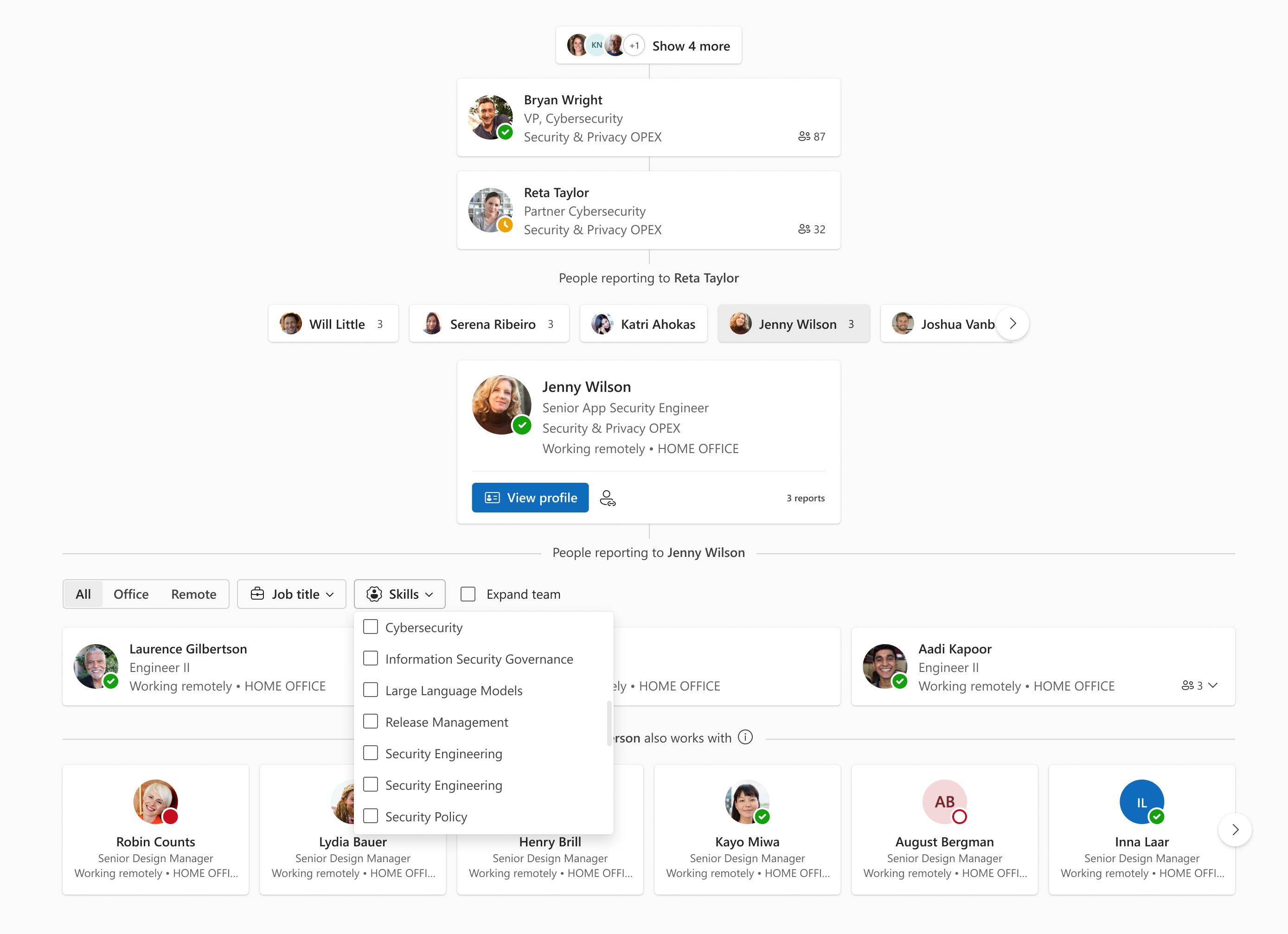
Mit dem Org Explorer können Sie die interne Struktur und die Teams Ihres Unternehmens visualisieren und untersuchen. Sie können eine Teamansicht filtern, um schnell die richtigen Personen zu finden, indem Sie Optionen wie "Position" und "Fähigkeiten" verwenden.
Fähigkeiten, die Sie teilen, werden auch in die Liste der Fähigkeiten aufgenommen, die anderen angezeigt werden, wenn sie Ihr Team anzeigen.
Wechseln Sie in der Outlook Web App oder dem neuen Outlook für Windows zur Registerkarte Explorer Organisation, und wählen Sie dann einen Personenmanager aus, um auf Filter für sein Team zuzugreifen.
People Companion
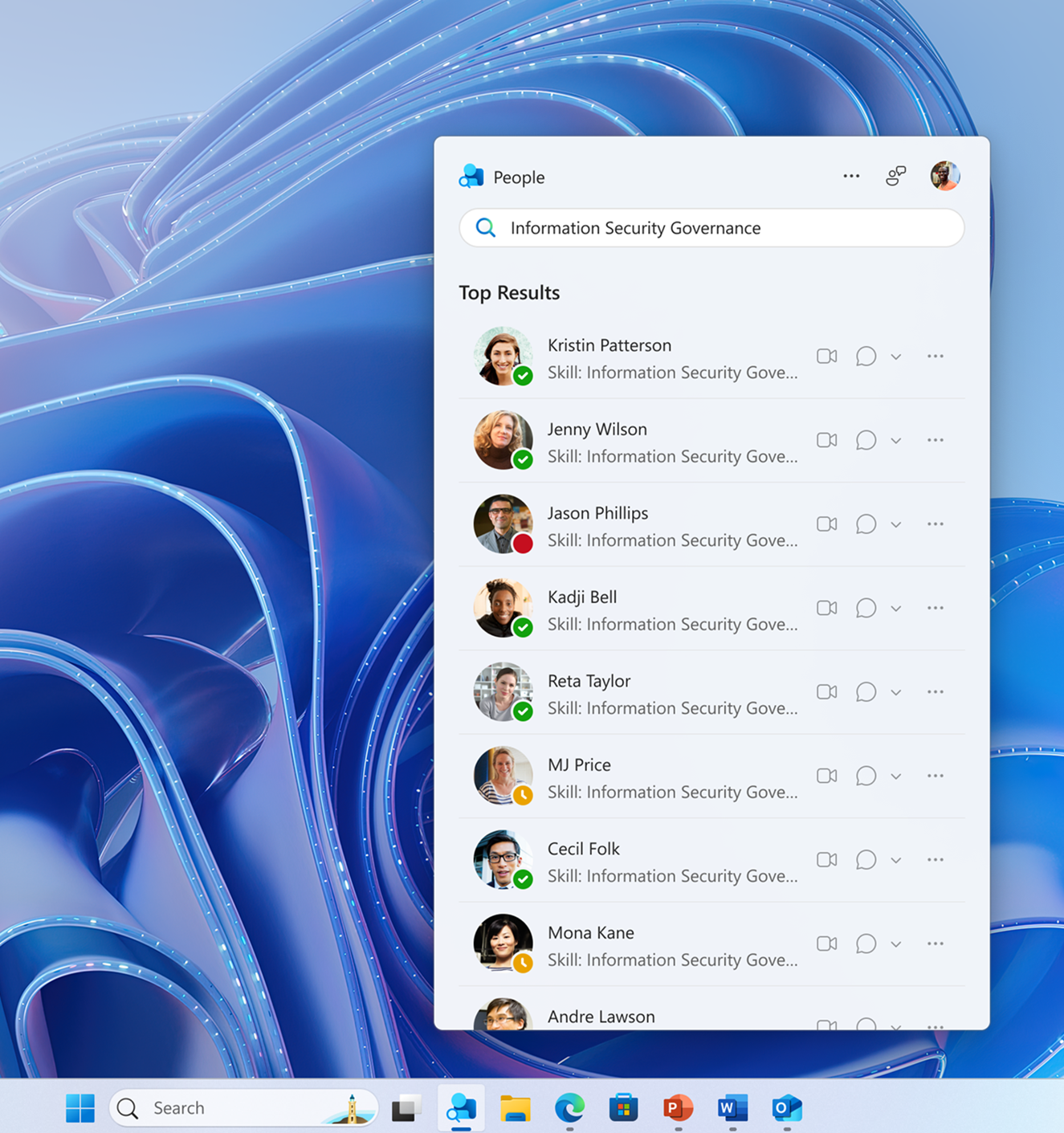
Mit People Companion können Sie Personen direkt über Ihre Windows-Taskleiste schnell finden. Standardmäßig werden Ihre engen Mitarbeiter angezeigt und Sie suchen nach Personen in Ihrer Organization anhand ihres Namens oder anderer Informationen, einschließlich Fähigkeiten.
Das Teilen Ihrer Fähigkeiten hilft auch dabei, Sie leichter zu finden, wenn sie nach Personen mit einer bestimmten Fähigkeit suchen.
Hinweis
Microsoft 365-Begleiter befinden sich derzeit in der Betaphase und sind nur für Organisationen verfügbar, wenn der Administrator zugestimmt hat.
Viva Learning
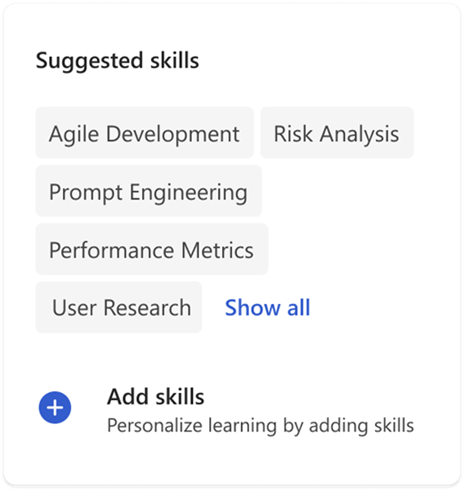
Wenn Ihre organization Viva Learning verwendet, können Sie die zu erlernenden Fähigkeiten auswählen und basierend auf Ihrer Auswahl Kursempfehlungen anzeigen.
Verwandte Artikel
Erste Schritte mit Microsoft 365 Copilot