

Hinweis
Der neue Microsoft Planner wird derzeit für Kunden eingeführt. Falls Ihre Vorgehensweise von den in diesem Artikel beschriebenen Schritten abweicht oder Sie in einer Government Community Cloud (GCC), GCC High oder einer Umgebung des US-Verteidigungsministeriums (DoD) arbeiten, beachten Sie die Anweisungen am Ende dieser Seite.
Erfahren Sie mehr über Planner in Häufig gestellte Fragen zu Planner.
Löschen einer Aufgabe
Sie können eine Aufgabe vom Board des Plans oder in den Details einer Aufgabe löschen.
Löschen einer Aufgabe aus Ihrer Boardansicht
Warnung
Sie können eine Aufgabe nicht wiederherstellen, nachdem sie gelöscht wurde. Wenn Sie eine Aufgabe versehentlich gelöscht haben, müssen Sie sie von Grund auf neu erstellen.
Wählen Sie in Ihrem Plan Boardansicht aus, um Ihre Aufgaben anzuzeigen.
Wählen Sie die
 in der Ecke der Aufgabe, die Sie löschen möchten, und wählen Sie dann "Aufgabe löschen" aus.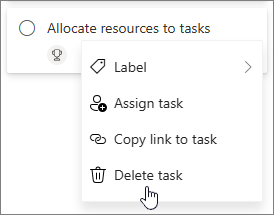
Löschen einer Aufgabe innerhalb der Aufgabendetails
Öffnen Sie den Detailbereich der Aufgabe, die Sie löschen möchten.
Hinweis
Wählen Sie in der Ansicht "Raster", "Zeitachse" oder "Ziele " das Symbol "Details öffnen " aus, um den Detailbereich anzuzeigen.
Wählen Sie in der Ecke des Aufgabendetailbereichs
und dann "Aufgabe löschen" aus.
Plan ausblenden
Wenn Sie einen Plan nur aus Planner entfernen, ohne ihn zu löschen, können Sie den Plan unter "Meine Pläne" in Planner ausblenden. Dadurch wird der Plan nur in Planner für Sie ausgeblendet. nicht für irgendjemand anderen.
- Wechseln Sie zu "Meine Pläne".
- Wählen Sie in dem Plan, den Sie ausblenden möchten, Weitere Optionen und dann Ausblenden aus.

Sie können den Plan immer wiederfinden, indem Sie unter "Meine Pläne" nach dem Namen des Plans suchen und "Nach weiteren Plänen suchen" auswählen.
Löschen eines Plans
Warnung
Das Löschen des Plans ist dauerhaft, und Sie können ihn nicht abrufen.
- Wechseln Sie zu "Meine Pläne".
- Wählen Sie den Plan aus, den Sie löschen möchten, um ihn zu öffnen.
- Wählen Sie Weitere Aktionen aus, wobei es sich um den Abwärtspfeil neben dem Plannamen handelt.
- Wählen Sie Plandetails aus. Dadurch wird der Detailbereich geöffnet.
- Wählen Sie "Weitere Optionen und dann "Plan löschen" aus.
- Bestätigen Sie, dass Sie den Plan löschen möchten, und wählen Sie "Löschen" aus.
Hinweis
Wenn die Option zum Löschen des Plans nicht angezeigt wird, müssen Sie möglicherweise ein Planbesitzer sein. Bei Plänen, die für eine Microsoft 365-Gruppe freigegeben wurden, sind die Besitzer der Microsoft 365-Gruppe die Planbesitzer. Wenn Sie nicht nur den Plan, sondern auch die Gruppe löschen möchten, lesen Sie "Bearbeiten oder Löschen einer Gruppe in Outlook".
Einen Plan verlassen
Bei Plänen, die für eine Microsoft 365-Gruppe freigegeben wurden, können Sie den Plan verlassen, indem Sie die Gruppe verlassen. Informationen zum Verlassen einer Gruppe in Outlook finden Sie unter Beitreten, Verlassen oder Folgen einer Gruppe.
Hinweis
Wenn Sie der Planbesitzer sind und den Plan verlassen, aber nicht löschen möchten, müssen Sie ein anderes Mitglied zum Besitzer einer Gruppe machen, bevor Sie den Plan verlassen. Weitere Informationen finden Sie unter Hinzufügen, Bearbeiten und Entfernen von Mitgliedern einer Gruppe in Outlook.
Wenn Sie den neuen Planner noch nicht verwenden oder in einer GCC High-, GCC- oder DoD-Umgebung arbeiten, führen Sie die folgenden Schritte aus.
Löschen einer Aufgabe aus Ihrer Boardansicht
Sie können eine Aufgabe vom Board des Plans oder in den Details einer Aufgabe löschen.
Warnung
Es gibt keine Möglichkeit zum Wiederherstellen einer gelöschten Aufgabe. Wenn Sie eine Aufgabe versehentlich gelöscht haben, müssen Sie sie von Grund auf neu erstellen.
Um eine Aufgabe auf dem Board zu löschen, wählen Sie die drei Punkte auf der rechten Seite der Aufgaben-Karte aus, und wählen Sie dann Löschen aus.

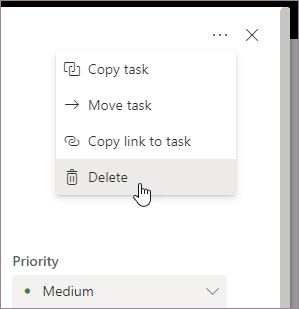
Löschen einer Aufgabe innerhalb der Aufgabendetails
Wenn Sie sich in den Details der Aufgabe befinden, wählen Sie die drei Punkte oben rechts und dann Löschen aus.
Löschen eines Plans
Nur Planbesitzer können Pläne aus Planner löschen. Wenn Planmitglieder ihre Mitgliedschaft entfernen möchten, können sie Pläne verlassen.
Jeder Plan gehört zu einer Microsoft 365-Gruppe. Wenn Sie nicht nur den Plan, sondern auch die Gruppe löschen möchten, lesen Sie "Bearbeiten oder Löschen einer Gruppe in Outlook".
Planbesitzer
Wenn Sie der Planbesitzer sind, können Sie einen Plan löschen.
- Um einen Plan zu löschen, wählen Sie die drei Punkte rechts neben dem Plannamen und dann Planeinstellungen aus.
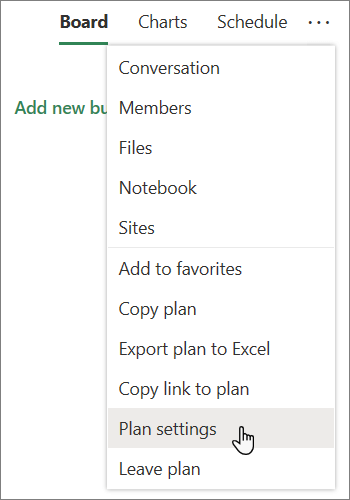
- Wählen Sie unter "Planeinstellungen" die Option Diesen Plan löschen aus.
- Wählen Sie im Dialogfeld Plan löschendie Option Ich verstehe, dass dieser Plan und alle zugehörigen Aufgaben dauerhaft gelöscht werden, und wählen Sie dann Löschen aus.
Möchten Sie den Plan ohne Löschen verlassen? Wenn Sie der Planbesitzer sind und den Plan verlassen, aber nicht löschen möchten, müssen Sie ein anderes Mitglied zum Besitzer einer Gruppe machen, bevor Sie den Plan verlassen. Weitere Informationen finden Sie unter Hinzufügen, Bearbeiten und Entfernen von Mitgliedern einer Gruppe in Outlook.
Wichtig
- Standardmäßig wird eine gelöschte Microsoft 365-Gruppe 30 Tage lang aufbewahrt. Dieser Zeitraum von 30 Tagen gilt als "vorläufiges Löschen", da Sie die Gruppe weiterhin wiederherstellen können. Informationen zum Wiederherstellen einer Microsoft 365-Gruppe finden Sie unter Verwalten ablaufender Gruppen in Outlook.
- Nach 30 Tagen werden die Gruppe und die zugehörigen Inhalte dauerhaft gelöscht und können nicht wiederhergestellt werden.
Mitglieder planen
Wenn Sie nicht der Planbesitzer sind, können Sie den Plan nicht löschen. Stattdessen können Sie den Plan verlassen, um ihn aus Ihrem Planner-Hub zu entfernen.
Um einen Plan zu verlassen, wählen Sie die drei Punkte rechts neben dem Plannamen und dann Plan verlassen aus.
