

Hinweis
Die in diesem Artikel aufgeführten Schritte werden in Kürze aktualisiert, um die neue Microsoft Planner-Erfahrung widerzuspiegeln, die derzeit für Kunden eingeführt wird. Erfahren Sie mehr über den neuen Planner in Häufig gestellte Fragen zu Planner.
Wenn Sie in einer Government Cloud Communities-Umgebung (GCC), GCC High- oder DoD-Umgebung (Department of Defense) arbeiten, fahren Sie mit den Anweisungen in diesem Artikel fort.
Nachdem Sie einen Plan gestartet haben, können Sie ihm Aufgaben hinzufügen und so auflisten, was erledigt werden muss.
Geben Sie in dem Feld unter Aufgaben einen Aufgabennamen ein, und wählen Sie dann Aufgabe hinzufügen aus.
Tipp
Zum schnellen Auflisten mehrerer Aufgaben geben Sie in dem Feld unter Aufgaben einen Aufgabennamen ein, drücken Sie die EINGABETASTE, und setzen Sie dann Ihre Eingabe fort, um die nächste Aufgabe hinzuzufügen.
Es wird kein Feld angezeigt? Klicken Sie auf das Pluszeichen (+), um das Feld anzuzeigen und eine Aufgabe hinzuzufügen.

Hinzufügen von Details zu einer Aufgabe
Aufgaben können in Planner viele verschiedene Details aufweisen. Sie können entscheiden, welche Details Sie einbeziehen oder ausschließen möchten und wie Ihre Aufgaben auf dem Board angezeigt werden sollen.
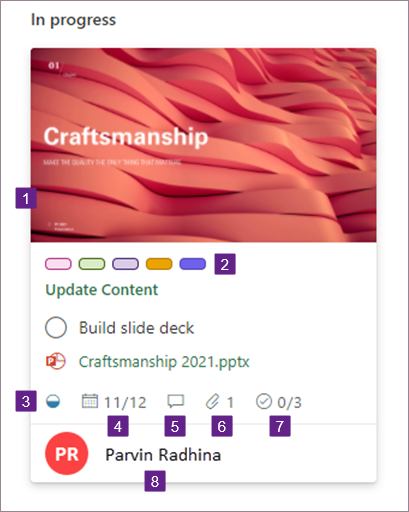
- Festlegen eines Vorschaubilds für eine Aufgabe
- Kennzeichnen Ihrer Aufgaben mit Bezeichnungen
- Festlegen und Aktualisieren des Aufgabenstatus
- Hinzufügen von Start- und Fälligkeitsdaten für eine Aufgabe
- Diskutieren einer Aufgabe mit Ihrem Team
- Anfügen von Dateien, Fotos oder Links
- Hinzufügen einer Checkliste zu einer Aufgabe
- Kopieren von Planner-Aufgaben
- Anzeigen, wem die Aufgabe zugewiesen ist und Personen zu Ihrem Plan hinzufügen
Was sollte ich als Nächstes tun?
Ihre nächste Aktion ist davon abhängig, was Sie über Ihre Arbeit wissen und wie Sie informiert bleiben möchten. Erwägen Sie, Ihre Aufgaben in Buckets zu organisieren und die Personen hinzuzufügen, mit denen Sie zusammenarbeiten werden.