
Anzeigen Ihres Planner-Zeitplans im Outlook-Kalender
Gilt für
Planen Sie Ihre Zeit besser, indem Sie Ihre Microsoft Planner Aufgaben in Ihrem Microsoft Outlook-Kalender anzeigen.
Hinweis
Dieses Feature ist in grundlegenden Plänen und Ihren Aufgaben "Mir zugewiesen" in "Meine Aufgaben" verfügbar. Es ist nicht für Premium-Pläne, Aufgabenlisten oder andere Aufgaben in "Meine Aufgaben" verfügbar.
Anzeigen Ihres Planner-Zeitplans in Ihrem Outlook-Kalender
Hinzufügen eines einfachen Plans zu Ihrem Outlook-Kalender
Öffnen Sie den Plan, den Sie Ihrem Outlook-Kalender hinzufügen möchten.
Öffnen Sie oben in Ihrem Planner-Board das Planmenü, indem Sie das Chevron neben dem Plannamen auswählen.

Wählen Sie Hinzufügen eines Plans zu Outlook-Kalender aus.
Hinweis
Wenn diese Option nicht angezeigt wird, muss der Planbesitzer die folgenden Schritte ausführen, um den Plan in einem iCalendar-Feed zu veröffentlichen.
Wenn Sie besitzer des Plans sind, wählen Sie Veröffentlichen und für andere Personen freigeben aus, um den Plan in einem iCalendar-Feed zu veröffentlichen.
Warnung
Geben Sie den iCalendar-Link nicht weiter, wo nicht autorisierte Benutzer darauf zugreifen können. Jeder Mit einer Internetverbindung kann den iCalendar-Link verwenden, um Aufgabeninformationen aus dem Plan anzuzeigen.

Wählen Sie Zu Outlook hinzufügen aus, um Outlook automatisch zu öffnen und das Setup zum Hinzufügen des Plans zu Ihrem Kalender zu starten.
Ändern Sie auf der Registerkarte Im Web abonnieren den namen der Calendar, wenn Sie möchten, und wählen Sie Importieren aus.
Hinzufügen von Aufgaben, die Ihnen zugewiesen sind, zu Ihrem Outlook-Kalender
Öffnen Sie Meine Aufgaben in Planner.
Wählen Sie Mir zugewiesen aus, um die Ihnen zugewiesenen Aufgaben anzuzeigen.
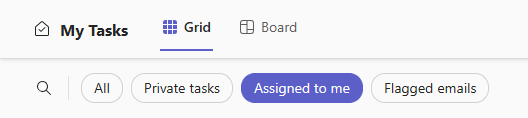
Wählen Sie oben in der Ansicht das Menü mit den drei Punkten (...) aus.
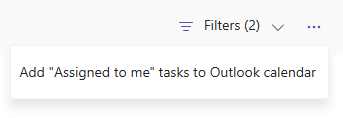
Wählen Sie "Mir zugewiesene" Aufgaben zum Outlook-Kalender hinzufügen aus.
Wählen Sie Veröffentlichen aus, und teilen Sie sie für jeden , um den Plan in einem iCalendar-Feed zu veröffentlichen.
Warnung
Geben Sie den iCalendar-Link nicht weiter, wo nicht autorisierte Benutzer darauf zugreifen können. Jeder Mit einer Internetverbindung kann den iCalendar-Link verwenden, um Ihre Aufgabeninformationen anzuzeigen.

Wählen Sie Zu Outlook hinzufügen aus, um Outlook automatisch zu öffnen und das Setup zum Hinzufügen des Plans zu Ihrem Kalender zu starten.
Ändern Sie auf der Registerkarte Im Web abonnieren den namen der Calendar, wenn Sie möchten, und wählen Sie Importieren aus.
Anzeigen Ihres Plans und Ihrer Aufgaben in Outlook
- Wählen Sie unter Andere Kalender Ihren Plan aus.
- Wählen Sie eine Planner-Aufgabe aus, um eine Schnellansicht anzuzeigen.
- Um weitere Details einzusehen, wählen Sie oben rechts den Pfeil Ereignis anzeigen aus.
Hier sehen Sie Datumsangaben, Status und eine Checklisten-Zusammenfassung.
Sie können auch Diese Aufgabe in Microsoft Planner öffnen auswählen.
In Planner können Sie diese Aufgabe wie gewohnt bearbeiten.
Deaktivieren der Kalendersynchronisierung
Wenn Sie nicht mehr möchten, dass auf Ihre Planner-Vorgangsinformationen über einen iCalendar-Link zugegriffen werden kann, können Sie den iCalendar-Feed deaktivieren.
- Führen Sie die obigen Schritte aus, um die iCalendar-Feedeinstellungen für Ihren Plan oder die Aufgaben "Mir zugewiesen" zu öffnen.
- Wählen Sie Nicht veröffentlichen, privat bleiben aus, um den iCalendar-Feed zu deaktivieren.
Hinweis
Die Einstellung für den iCalendar-Feed gilt nur für den Plan, in dem Sie die Einstellung ändern. Um sie für alle Ihre Pläne zu deaktivieren, wiederholen Sie die obigen Schritte für jeden Plan, für den Sie ihn deaktivieren möchten.