
Hinweis
Der neue Microsoft Planner wird derzeit für Kunden eingeführt, und Ihre Erfahrung könnte anders aussehen als in diesem Artikel beschrieben. Die Schritte in diesem Artikel werden in Kürze aktualisiert. Erfahren Sie mehr über den neuen Planner in Häufig gestellte Fragen zu Planner.
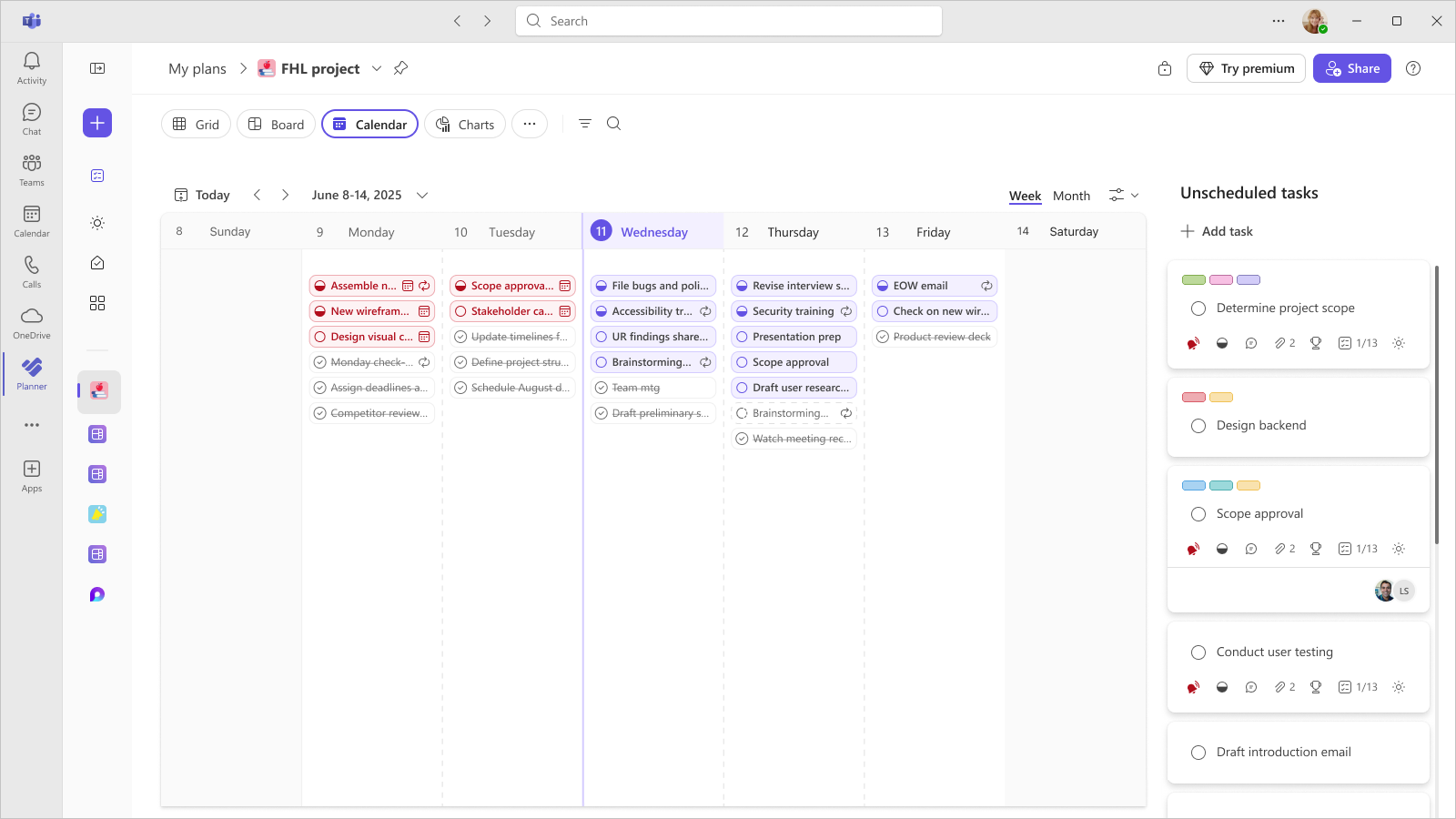
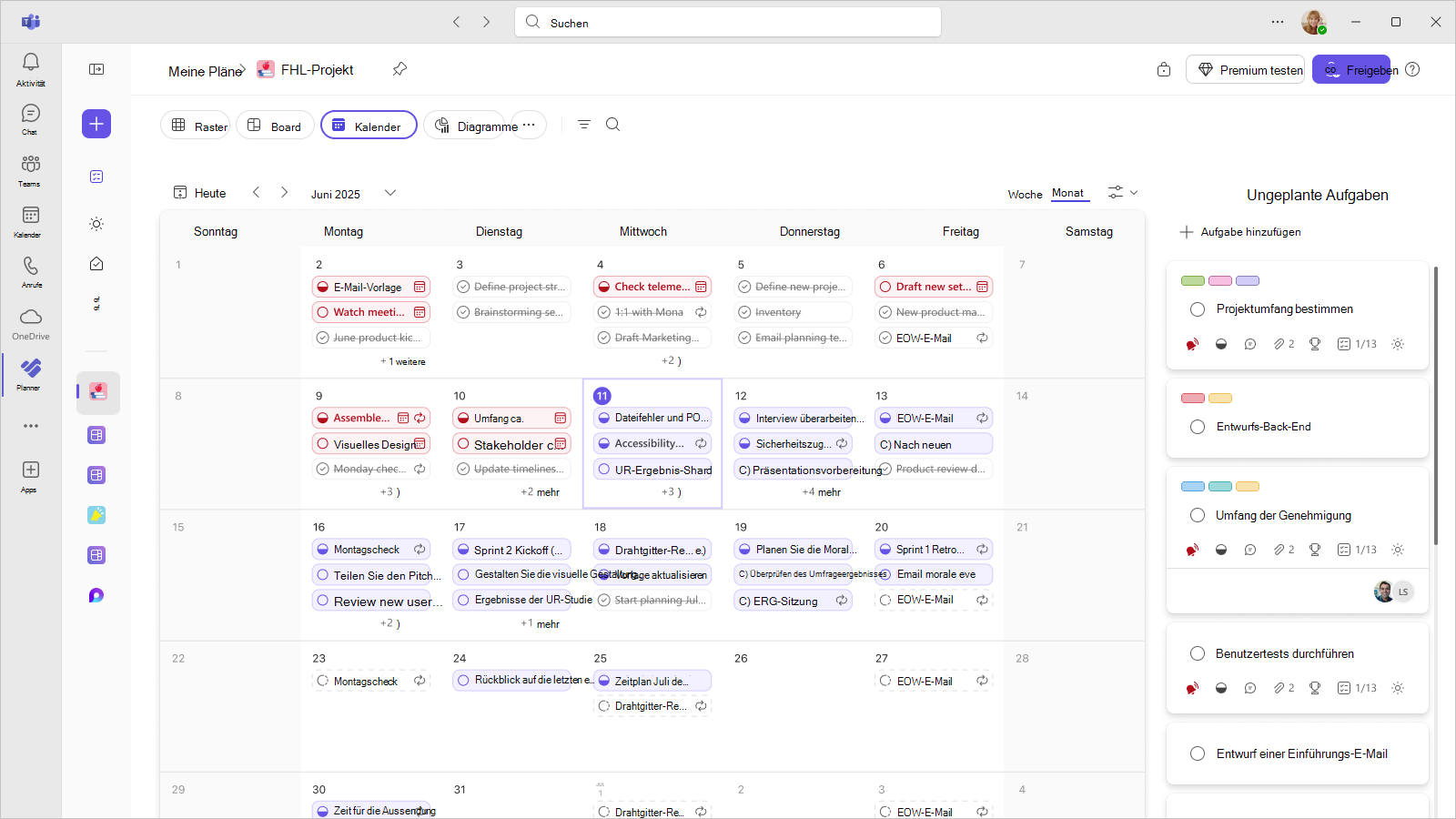
Die Calendar-Ansicht hilft Ihnen, Arbeit basierend auf Datumsangaben zu planen und zu verfolgen, sodass Sie leicht sehen können, was ansteht und wie Aufgaben, einschließlich wiederkehrender Aufgaben, in Ihren Zeitplan passen.
Was die Calendar-Ansicht anzeigt
In der Kalenderansicht werden Aufgaben nach Startdatum und Fälligkeitsdatum angezeigt. Sie haben folgende Möglichkeiten:
- Anstehende Arbeiten über Tage und Wochen hinweg anzeigen
- Erkennen von geschäftigen Zeiten und Planungslücken
- Verstehen Sie die Anzeigedauer, ohne jede Aufgabe zu öffnen
Tipp
Sie können zwischen einer wöchentlichen oder monatlichen Ansicht Ihres Kalenders wechseln.
Verwalten ungeplanter Aufgaben
- Zeigen Sie Aufgaben ohne Start-und Fälligkeitsdatum unter Ungeplante Aufgaben an.
- Ziehen Sie eine ungeplante Aufgabe in den Kalender, oder weisen Sie ein Start- oder Fälligkeitsdatum zu, um sie zu planen.
Arbeiten mit wiederkehrenden Vorgängen
Wiederkehrende Vorgänge werden in der Kalenderansicht als einzelne Vorkommen angezeigt, sodass Sie sehen können, wann jede Instance stattfindet. Sie können jedoch nur Details des aktiven wiederkehrenden Vorgangs ändern. Weitere Informationen zu wiederkehrenden Vorgängen finden Sie unter Wiederkehrende Vorgänge in Planner.
Hinweis
Sie können die Sichtbarkeit zukünftiger wiederkehrender Vorgänge ändern, indem Sie auf dem Filtersymbol des Kalenders die Umschaltfläche Zukünftige wiederkehrende Vorgänge anzeigen auswählen.
Wenn Sie nicht den neuen Planner verwenden oder in einer GCC High-, GCC- oder DoD-Umgebung arbeiten, führen Sie die folgenden Schritte aus
Probieren Sie es aus!
Verwenden Sie die Zeitplanansicht in Microsoft Planner, um Ihre Aufgaben im Kalender zu organisieren.
Anzeigen und Verwalten von Aufgaben
- Wählen Sie Zeitplan aus.
Sie können nach Woche oder Monat anzeigen. - Wählen Sie Woche aus.
- Zeigen Sie auf ein Datum, und wählen Sie + aus, um eine Aufgabe hinzuzufügen.
Verwalten ungeplanter Aufgaben
- Zeigen Sie Aufgaben ohne Start-und Fälligkeitsdatum unter Ungeplante Aufgaben an.
- Wählen Sie "Nach Bucket gruppieren " und dann eine Option wie "Fortschritt" aus, um Ihre nicht geplanten Aufgaben zu sortieren.
- Ziehen Sie eine ungeplante Aufgabe in den Kalender, um sie zu planen.
Hinweis
Sie können die Liste ungeplanter Aufgaben nach Bucket, Zugewiesen, Fortschritt, Fälligkeitsdatum, Bezeichnungen und Priorität sortieren, indem Sie das Dropdown-Menü Nach Bucket gruppieren über der Liste mit ungeplanten Aufgaben verwenden.
Entfernen des Start- und Fälligkeitsdatums einer Aufgabe
Hinweis
Was auf dem Bildschirm angezeigt wird, sieht möglicherweise anders aus als hier beschrieben, da der neue Microsoft Planner eingeführt wird. Erfahren Sie mehr über den neuen Planner in Häufig gestellte Fragen zu Planner.
- Ziehen Sie die Aufgabe vom Kalender in Ungeplante Aufgaben.
Sie können Ihren Zeitplan auch in Microsoft Teams anzeigen oder Ihren Plan zum Microsoft Outlook-Kalender hinzufügen.
Hinweis
Sie können eine Aufgabe auch aus dem Kalender entfernen, indem Sie die Aufgabe öffnen und den Inhalt der Felder "Startdatum " und " Fälligkeitsdatum " löschen.